
Buchungstool Software
-
Was kann das Buchungstool?
Die Verwaltung von Unterkünften kann aufwendig werden: Kommunikation mit Gästen, Übersicht über Belegung und Zahlungseingänge, Abstimmung mit Dienstleistern.
Unser Buchungstool ist ein kompaktes, alltagstaugliches Werkzeug für die Vermietung, um den Überblick zu behalten. Die Software ist webbasiert und kann per Browser bedient werden.

Die wesentlichen Features des Buchungstools
- webbasierend, mehrsprachig, für alle Währungen und Steuersätze
- Verwaltung von Anfragen, Buchungen, Veranstaltungen und geblockten Zeiträumen
- Verwaltung / CRM aller Gästedaten
- Unterstützt beliebig viele Unterkünfte je Account, auch an verschiedenen Orten
- Buchungs- und Belegungskalender
- Belegungskalender zur Integration in Webseite der Unterkunft, verschiedene Formate (Monatskalender/Monatsübersicht/Jahreskalender)
- Buchungsformular mit Verfügbarkeitsabfrage zur Integration in die Webseite der Unterkunft
- Buchung mit Kreditkartenzahlung (über Stripe)
- Belegungsdaten als ical-Link zur Integration in Kalender und andere Systeme
- Prüfroutinen für Buchungen (Schutz vor Doppelbuchungen)
- automatische Ermittlung von Mietpreisen (inkl. Saisonpreise, Kurtaxe, Reinigung …)
- Zusatzleistungen und Extras erfassen
- automatische Ermittlung von Kaution und Anzahlung
- Generierung und Versand von Rechnungen
- Verwaltung von Zahlungseingängen
- Mailkommunikation an Gäste, automatisiert oder individuell
- Verwaltung von Aufgabenlisten (z. B. für Putzdienst/Hausmeister, An-/Abreiselisten, Zahlungsfristen)
- manuelle und automatische Generierung von Aufgaben
- Aufgabenverwaltung für Mitarbeiter und Dienstleister
- Zugänge für Mitarbeiter, um den Belegungskalender und eigene Aufgaben zu sehen
- Auslastungen und Umsätze ermitteln
- Schnittstellen / Datenexport: xls, csv, ical
- Ausdruck von Belegungen und Buchungen als pdf
Was ist der Fokus des Buchungstools?
Die Software ist auf die Anforderungen von kleinen und mittleren Unterkünften zugeschnitten, die direkt vermieten wollen. Das Buchungstool ist keine Hotelsoftware mit Channelmanager und Buchungsengine.
-
Buchungsübersicht
Die Übersicht der Buchungen ist über den Menüpunkt Buchungen erreichbar. Diese Übersicht wird auch beim Einloggen im Buchungstool als Startseite aufgerufen.
Auf der Seite finden Sie die Buchungsübersicht mit der grafischen Kalenderdarstellung der Belegung. Darunter befindet sich die Tabelle der Buchungen.
Kalender der Belegungsübersicht
Die Belegungsübersicht zeigt den Status einer Buchung farblich an:- grün: gebucht
- hellgrau: angefragt
- rot: überlappend angefragte Buchung
blockierte Zeiträume und Events sind farblich abgesetzt:
- dunkelgrau: blockierter Zeitraum
- gelb: Event
In einem externen Verfügbarkeitskalender auf Ihrer Webseite und im Portal von URLAUBSARCHITEKTUR werden nur gebuchte und blockierte Zeiträume angezeigt.
Wenn Sie den Mauszeiger über einen Eintrag im Kalender bewegen (Hover / Mouseover), werden zusätzliche Informationen zur Buchung angezeigt.Kalender / An-/Abreiseliste ausdrucken
Die Kalenderübersicht lässt sich als .pdf speichern bzw. drucken. Auch eine Liste der An- und Abreisen kann als .pdf gespeichert bzw. gedruckt werden.
Für die Ausgabe können verschiedene Filter genutzt werden (z. B. Zeiträume / Unterkünfte / nur An- oder Abreisen).
Anlegen neue Buchung / Event / blockierter Zeitraum im Kalender
Das Anlegen einer neuen Buchung / Event oder eines blockierten Zeitraums ist über die entsprechenden Buttons, aber auch direkt im Kalender der Buchungsübersicht möglich. Hierfür auf den Anreisetag der jeweiligen Unterkunft klicken.Vor dem Anlegen einer neuen Buchung muss immer zunächst der Gast angelegt oder bereits vorhanden sein.
Tabelle der Buchungsübersicht
Die Tabelle zeigt bei Aufruf die aktuellen und kommenden Buchungen. Über verschiedene Filter und eine Suchfunktion kann ausgewählt werden, welche Buchungen angezeigt werden.Wenn als Filter ein Zeitraum ab & Zeitraum bis definiert ist, werden für diesen Zeitraum Umsatz, Auslastung und Belegungszahlen (Anzahl der Übernachtungen, Anzahl der belegten Nächte, Anzahl der Ankünfte) ermittelt und unter der Tabelle angegeben:

Anzahl der Übernachtungen und Ankünfte sind statistische Angaben, die in Deutschland von vielen Partnern regelmäßig gemeldet werden müssen. -
Anlegen einer Buchung
Vor dem Anlegen einer neuen Buchung muss vorher der jeweilige Gast angelegt werden bzw. bereits im System vorhanden sein. Eine Buchung kann eine oder mehrere Unterkünfte umfassen.
Zum manuellen Anlegen einer Buchung gibt es folgende Wege:
- unter Buchungen über neue Buchung
- unter Buchungen in der Buchungsübersicht:
Klicken Sie in der Buchungsübersicht auf das Anreisedatum der gewünschten Unterkunft. Für die neue Buchung sind Anreisedatum und Unterkunft voreingestellt. - unter Gäste den jeweiligen Gast aufrufen und dann über neue Buchung
- unter Gäste den jeweiligen Gast aufrufen – dann in der Buchungsübersicht:
Klicken Sie in der Buchungsübersicht auf das Anreisedatum der gewünschten Unterkunft. Für die neue Buchung sind Anreisedatum, Unterkunft und Gast voreingestellt.
Buchungen können auch über Buchungsformulare angenommen werden, die Daten werden dann direkt in das Buchungstool übernommen.
-
Details einer Buchung
Auf der Detailseite können die Daten der Buchung angepasst werden:
Buchungsdaten
Der Abschnitt für die Grunddaten der Buchung.

- Datum Anreise/Abreise
- Personenzahl
- Zuordnung zu einer oder mehreren Unterkünften
- Status der Buchung (angefragt / gebucht / storniert)
Falls Anpassungen der Gastdaten notwendig sind, kann der jeweilige Gast aus der Buchung heraus aufgerufen werden. Der Gast kann auch über Buchung anderem Gast zugeordnen geändert werden.
Optional können verwendet werden:
- Notizen
- Marker: Marker werden in den Einstellungen definiert und können in der Buchung ausgewählt werden. Sie werden auch in der Buchungsübersicht angezeigt.
- Schlüssel- oder Zugangscode: Code für Schlüsselbox oder Zahlenschloss
- Keine automatischen Nachrichten: Wenn für eine Buchung die Funktion keine automatischen Nachrichten aktiviert ist, werden für diese Buchung keine automatisierten Mails gesendet.
Abrechnung
Für die Erzeugung von Rechnungen können bei Bedarf Angaben angepasst werden.
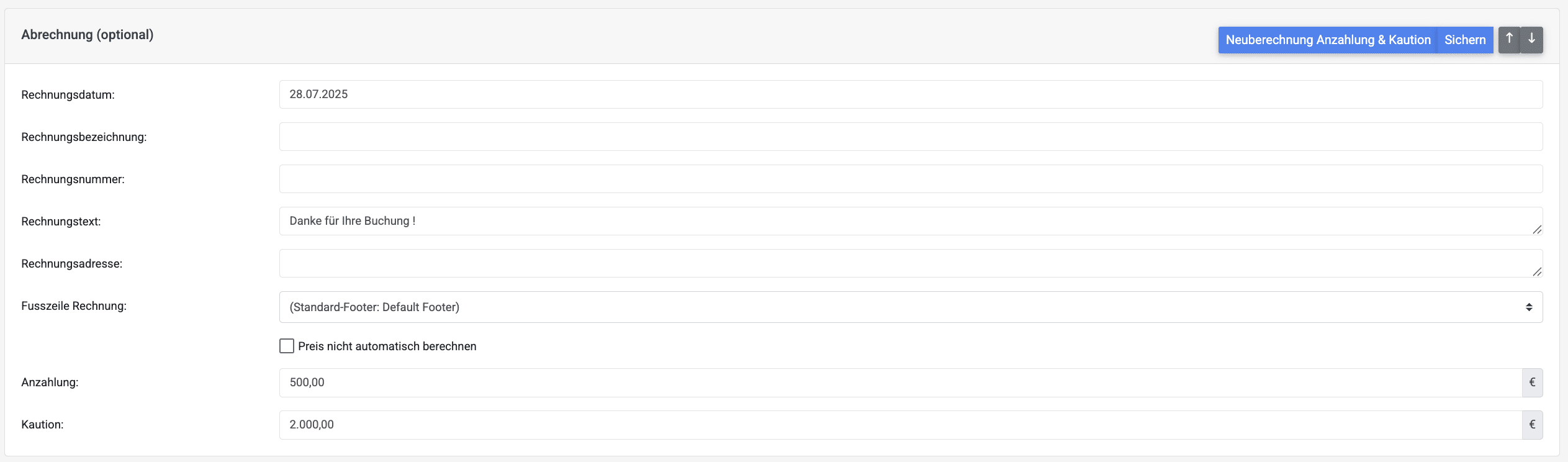
- Rechnungsdatum, falls kein Datum hinterlegt wird, wird immer das aktuelle Datum verwendet
- Rechnungsnummer
- Rechnungsadresse/-empfänger
- Rechnungsbezeichnung
- Text der Rechnung, der unterhalb der Leistungsübersicht ausgegeben wird
- Auswahl der Fußzeile, falls z.B. verschiedene Fußzeilen mit unterschiedlichen Firmen- und Kontoangaben verwendet werden. Die Fußzeilen können unter den Einstellungen hinterlegt werden.
Alle diese Anpassungen der Rechnung sind optional. Wird hier nichts eingegeben, werden die Standardwerte verwendet.
Wenn Preis nicht automatisch berechnen aktiviert ist, erfolgt keine Berechnung über das Preismodell. Diese Option kann z.B. aktiviert werden, wenn ein Sonder- oder Pauschalpreis vereinbart wurde.
Auch bei einer bereits bestehenden Buchung kann eingestellt werden, dass der Preis nicht mehr automatisch berechnet wird. Dann bleiben die zuletzt berechneten Preise bestehen und können manuell angepasst werden, es findet bei Änderungen der Buchung keine neue automatische Berechnung statt.Kaution und Anzahlung werden automatisch berechnet, wenn hierfür in den Einstellungen eine Vorgabe definiert ist. Die Summen können aber immer manuell in der Buchung angepasst werden. Eine Neuberechnung von Kaution und Anzahlung erfolgt, wenn sich die Buchung verschiebt (Änderung Datum, Änderung Unterkunft) oder wenn Neuberechnung Anzahlung / Kaution aufgerufen wird.
Leistungen

Bei automatischer Preisermittlung werden der Mietpreis und obligatorische Leistungen (z. B. Kurtaxe oder Endreinigung) automatisch ermittelt und als Leistungspositionen angelegt. Dies erfolgt auf Basis des Preismodells, das für die Unterkunft hinterlegt ist. Beim Ändern der Buchung werden diese Leistungen jeweils aktualisiert.
Alle Leistungen können nachträglich bearbeitet und angepasst werden. Optionale Leistungen können aus dem Preismodell ergänzt oder frei angelegt werden.Hinweise zum Anlegen und Bearbeiten einer Leistung gibt es im entsprechenden Beitrag.
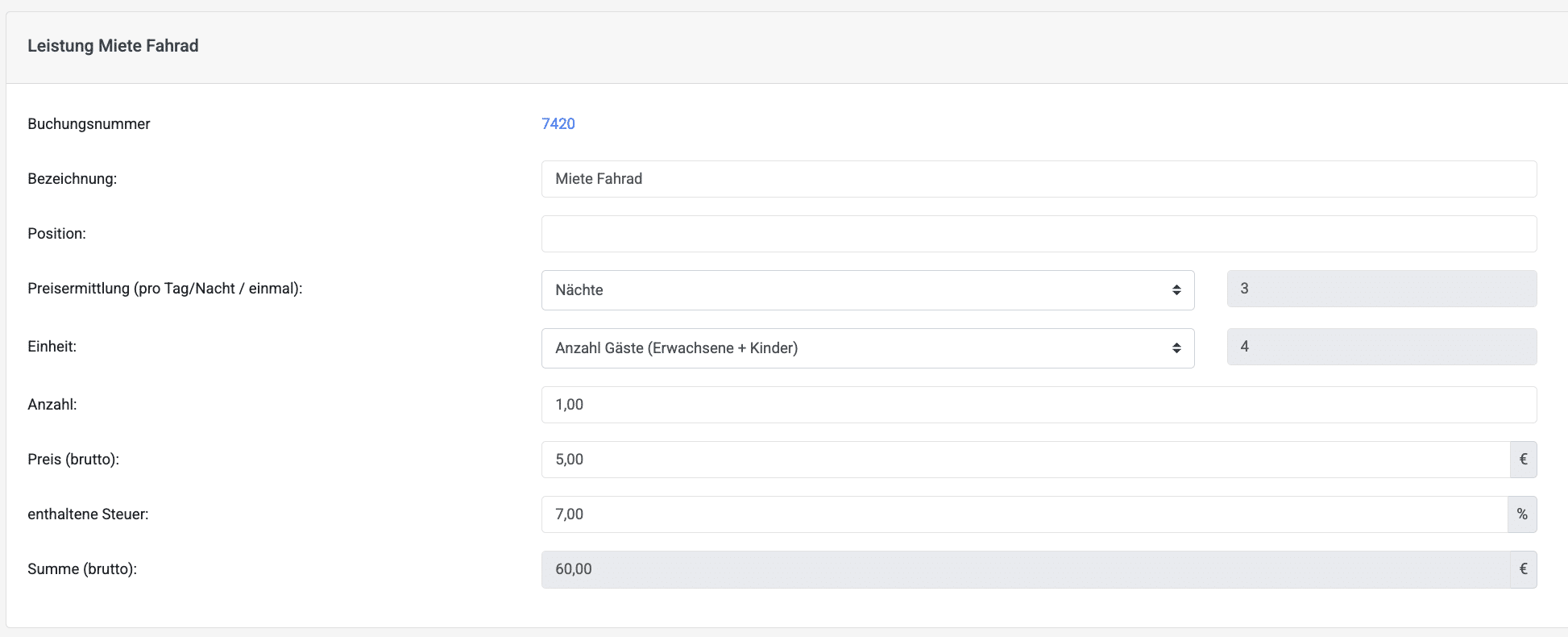
Die Leistungen einer Buchung lassen sich nach Reihenfolge ordnen. Hierzu kann optional für jede Leistung eine Positionsnummer angegeben werden. Die Positionsnummer muss nicht zwingend für jede Leistung angegeben werden, die Nummern müssen nicht lückenlos sein. Auch eine Nummerierung wie z. B. 10, 20, 25 … ist möglich.
Die Sortierung erfolgt nach den vergebenen Positionsnummern, danach folgen Positionen ohne Positionsnummer. Auf der Rechnung (PDF) werden die Positionen in entsprechender Sortierung und automatischer Nummerierung 1, 2, 3 … ausgegeben.Falls das Preismodell geändert wurde, können Mietpreis und obligatorische Leistungen über die Funktion Leistungen neu berechnen aktualisiert werden.
Beim Ändern von Leistungen werden Anzahlung und Kaution nicht automatisch angepasst. Dies kann über Neuberechnung Anzahlung / Kaution erfolgen.
Nachlässe/Zulagen
Nachlässe/Zulagen können manuell als %-Wert hinzugefügt werden und werden dann auf die Preise der Leistungen angewendet. Im Preismodell können Nachlässe/Zulagen definiert werden, die dann in der Buchung ausgewählt werden.
Zahlungen

Zahlungseingänge können manuell hinzugefügt werden.
Nachrichten an Gäste
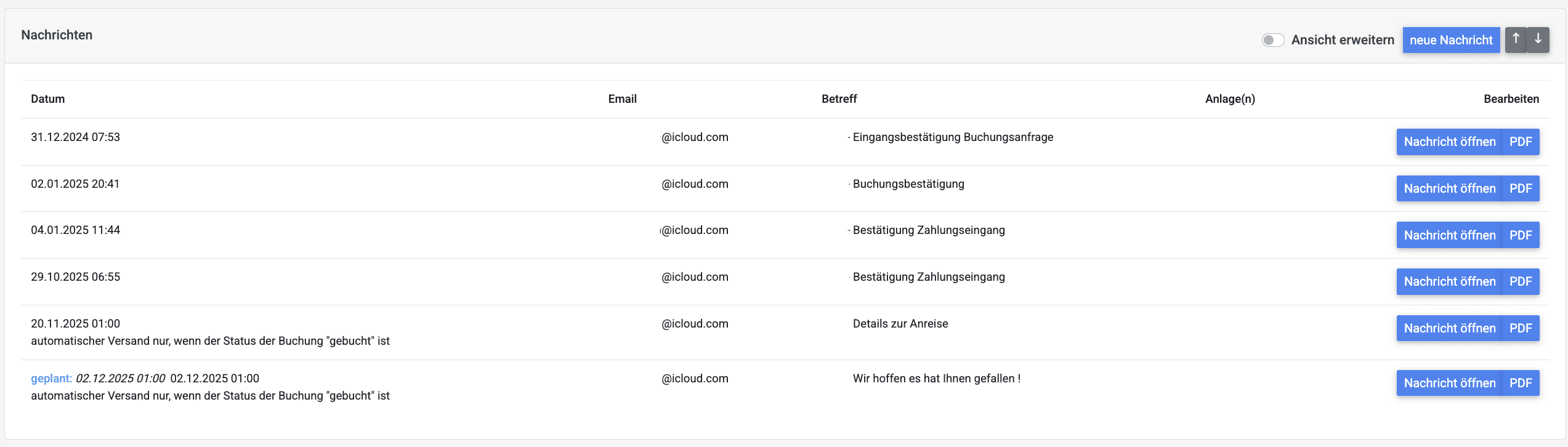
Für neue Nachrichten per Mail an Gäste kann eine der hinterlegten Vorlagen ausgewählt werden, der Text einer Mail kann vor dem Senden aber angepasst werden.
Jeder Mail können Dokumente oder die Rechnung als Anlage angefügt werden. Gedacht ist dies für Standarddokumente wie z. B. Vertragsbedingungen, Formulare oder Wegskizzen. Diese Anlagen müssen vorher in den Einstellungen hochgeladen werden.
Die Übersicht der Nachrichten in einer Buchung zeigt die gesendeten Mails und die geplanten automatisierten Mails, die noch nicht gesendet wurden. Das System versendet Mails alle 15 Minuten. Neue Mails werden daher zunächst noch kurz als geplant angezeigt.
Für stornierte Buchungen werden keine Nachrichten versendet; Ausnahme ist, wenn die Änderung des Status auf storniert eine automatische Mail auslöst.
Nachrichten können nur versendet werden, wenn die Einstellungen für Mailversand eingerichtet und aktiviert wurden.
Kann eine Nachricht vom Buchungstool nach mehreren Versuchen nicht versendet werden, erhalten Sie hierzu eine Mail mit einem Hinweis.Aufgaben einer Buchung

Aufgaben werden entsprechend der Einstellung in den Vorlagen automatisch erzeugt oder können manuell zur Buchung hinzugefügt werden.
Unter Aufgaben erreicht man die Gesamtübersicht der offenen Aufgaben aus allen BuchungenAnpassung der Blöcke auf der Seite
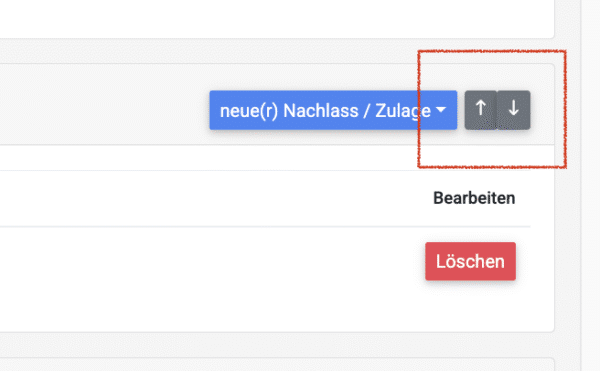
Die Reihenfolge der Blöcke auf der Seite kann angepasst werden. Dies ist über die Pfeile in der Titelzeile jedes Blocks möglich und wird für den Account gespeichert. Die Funktion ermöglicht es, die Blöcke entsprechend der jeweiligen Arbeitsweise anzuordnen.
-
Status einer Buchung
Je Buchung ist folgender Status möglich:
- angefragt – die Buchung ist noch nicht verbindlich, sie wird in der Buchungsübersicht angezeigt (hellgrauer Balken), aber nicht im Verfügbarkeitskalender auf Ihrer Webseite
- gebucht – die Buchung ist bestätigt, sie wird in der Buchungsübersicht angezeigt (grüner Balken) und im Kalender auf Ihrer Webseite
- storniert – die Buchung ist storniert, sie wird weder in der Buchungsübersicht noch im Kalender auf Ihrer Webseite angezeigt
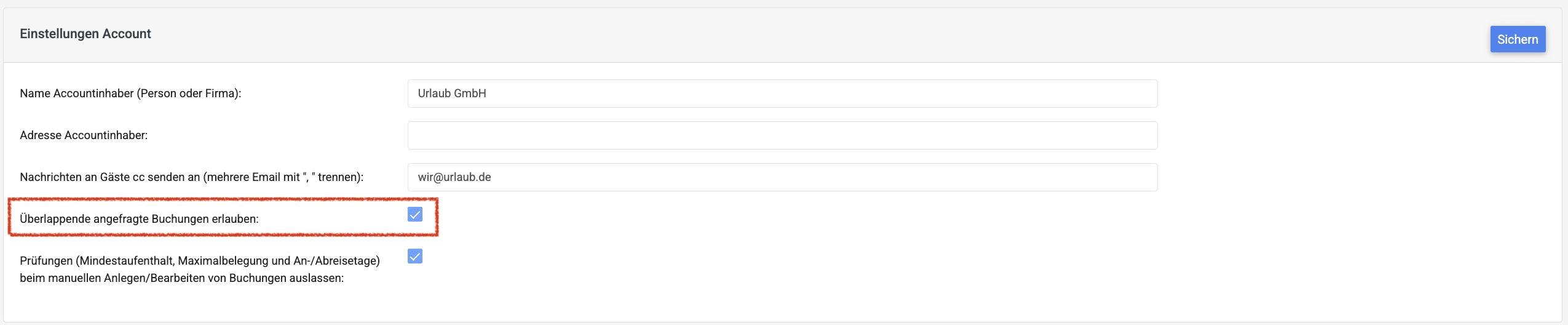
Wenn in den Einstellungen die Funktion Überlappende angefragte Buchungen erlauben aktiviert ist, können für einen Zeitraum mehrere Buchungen mit dem Status angefragt eingegeben werden.
Überlappende angefragte Zeiträume werden in der Buchungsübersicht mit einem roten Balken angezeigt. Sobald für einen Zeitraum eine Buchung bestätigt wird und den Status gebucht bekommt, werden die übrigen überlappenden Buchungen automatisch storniert und bekommen den Status storniert.

-
Prüfung einer Buchung
Bei Speichern einer neuen oder geänderten Buchung wird geprüft:
- A) ob die Buchung für den jeweiligen Zeitraum möglich ist (ist die Unterkunft noch frei?)
- B) ob der vorgegebene Mindestaufenthalt eingehalten ist
- C) ob die Zahl der maximal möglichen Gäste eingehalten wird
- D) ob die Einschränkungen zum Anreise-/Abreisetag eingehalten sind (falls hierfür im Preismodell Vorgaben definiert sind)
- E) ob für den gewählten Buchungszeitraum ein Preismodell hinterlegt ist und die Preisberechnung möglich ist (bei Verwendung des Buchungsformulars)
Unter Einstellungen kann im Abschnitt Prüfroutinen festgelegt werden, ob auf die Prüfroutinen B, C und D verzichtet werden soll, wenn Buchungen manuell von Ihnen im Buchungstool angelegt werden:

-
Ablauf einer Buchung
Die Darstellung zeigt einen typischen Ablauf für die Buchung von Unterkünften und erklärt exemplarisch, wie das Buchungstool diesen Ablauf unterstützen kann.
Der dargestellte Ablauf ist ein Beispiel, um den Einstieg in die Arbeit mit dem Buchungstool zu erleichtern, insbesondere wenn noch keine große Erfahrung mit der Vermietung besteht.
Je nach Unterkunft sind eventuell auch andere Abläufe sinnvoll oder gewünscht. Das Buchungstool kann flexibel für unterschiedliche Abläufe genutzt und angepasst werden.
Nachrichten an den Gast können individuell gestaltet und konfiguriert werden. Welche Nachrichten verwendet werden und ob/wann dies automatisch erfolgen soll, kann frei definiert werden.
Gast Gastgeber Gast prüft Verfügbarkeit
Der Gast prüft auf der Webseite der Unterkunft die Verfügbarkeit.Gast sendet Buchungsanfrage
Der Gast sendet über das Anfrageformular auf der Webseite eine Buchungsanfrage. Die Anfrage kann nur gesendet werden, wenn der jeweilige Zeitraum noch frei ist.Anfrage wird im Buchungstool verarbeitet
Für die eingehende Anfrage wird vom Buchungstool der Mietpreis ermittelt. Auch Anzahlung und Kaution werden berechnet, sofern dies in den Einstellungen hinterlegt ist.Infomail an den Gast
Das Buchungstool sendet dem Gast eine Feedbackmail: Anfrage ist eingegangen, Gastgeber meldet sich in KürzeInfomail an den Gastgeber
Der Gastgeber erhält vom Buchungstool automatisch eine Mail: Eine neue Buchungsanfrage ist eingegangen!Bearbeitung Buchung
Der Gastgeber bearbeitet die Buchung im Buchungstool und entscheidet, ob er die Anfrage annimmt. Der Mietpreis kann im Buchungstool bei Bedarf angepasst, weiteres Leistungen können ergänzt werden.
Die Buchung hat noch den Status „angefragt“ und erscheint nicht im Kalender auf der Webseite.Gast sagt zu
Es werden ggf. noch Fragen mit dem Gast geklärt. Der Gast sagt zu.Buchung ist verbindlich
Die Buchung ist nun verbindlich, sie erhält den Status „gebucht“ und erscheint dann auch im Belegungskalender auf der Webseite der Unterkunft.Buchungsbestätigung
Der Gastgeber versendet über das Buchungstool die Buchungsbestätigung. In der Mail sind die Mietkonditionen genannt und der Verweis/Link zu den Mietbedingungen ist enthalten.Anzahlung
Gast leistet die Anzahlung entsprechend der Angaben in der Buchungsbestätigung.Zahlungsbestätigung Anzahlung
Der Gastgeber vermerkt den Eingang der Anzahlung im Buchungstool und versendet eine Zahlungsbestätigung mit den Angaben für die Restzahlung.Restzahlung
Gast leistet die Restzahlung entsprechend der Angaben in der Buchungsbestätigung.Restzahlung
Das Buchungstool erinnert daran, den Eingang der Restzahlung zu prüfen.
Falls die Restzahlung nicht rechtzeitig eingegangen ist, kann das Buchungstool auch optional automatisch eine Erinnerungsmail an den Gast versenden.Anreisedaten für den Gast
Das Buchungstool versendet vor dem Anreisedatum eine Mail an den Gast mit Anreisedetails und Informationen zu seinem Aufenthalt.URLAUB ! Rechnung
Im Buchungstool wird die Rechnung für die Buchung generiert und per Mail an den Gast gesendet.Feedbackmail
Das Buchungstool versendet eine Mail an den Gast: Wir hoffen, es hat Ihnen gefallen, wir freuen uns über Ihr Feedback oder Ihre Bewertung! -
Interner Kalender in der Buchungsübersicht
Sie möchten in der Buchungsübersicht neben den Buchungen auch Dinge wie z. B. Urlaubszeiten der Mitarbeiter, Ferienzeiten oder Feiertage abbilden?
Hierfür können Sie zusätzliche Unterkünfte anlegen. In diesen Unterkünften können Sie dann die entsprechenden Zeiträume blockieren und haben in der Buchungsübersicht eine Gesamtdarstellung aller Zeiträume.
-
Blockierter Zeitraum
Wenn eine Unterkunft nicht für die Vermietung zur Verfügung steht (z. B. wg. Renovierung, Eigennutzung etc.), kann der entsprechende Zeitraum blockiert werden.
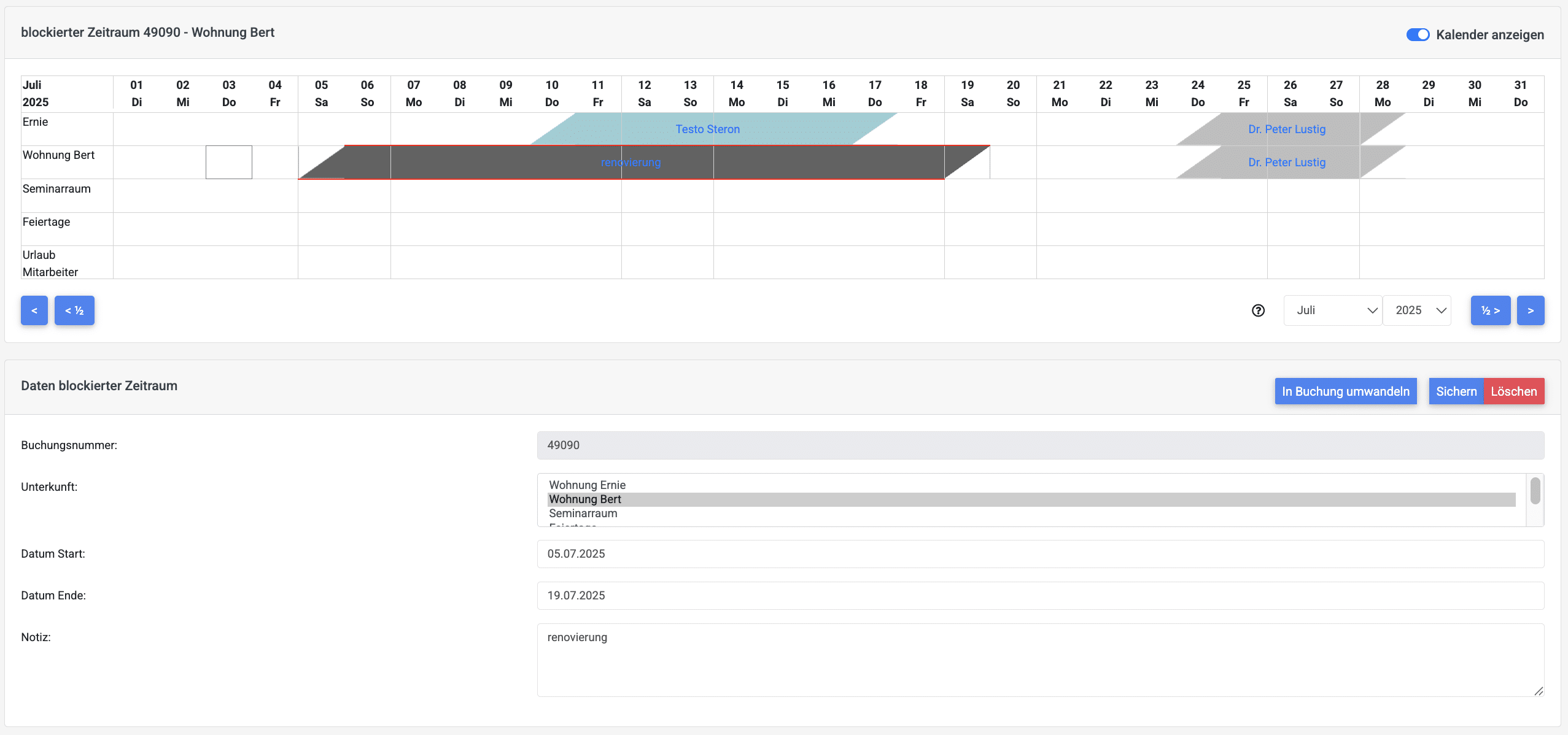
Blockierte Zeiträume werden in der Buchungsübersicht im Buchungstool mit einem dunkelgrauen Balken angezeigt.
Im Verfügbarkeitskalender auf Ihrer Webseite wird der Zeitraum als nicht verfügbar angezeigt, es ist dort nicht erkennbar, ob ein Zeitraum blockiert oder gebucht ist.
Es kann auch nur ein Tag blockiert werden, sodass morgens noch eine Abreise und abends eine neue Anreise möglich sind.Über die Funktion in Buchung umwandeln wird aus dem blockierter Zeitraum eine Buchung.
Für das Anlegen eines blockierten Zeitraums gibt es verschiedene Wege, so wie beim Anlegen einer neuen Buchung.
-
Event
Als Event lassen sich z. B. Workshops, Meetings oder Veranstaltungen abbilden:
- Veranstaltungen ohne Übernachtung
- Veranstaltungen während einer Buchung (z. B. Catering während einer Buchung)
- Mehrere Veranstaltungen in einer Unterkunft, die sich überschneiden
Die verfügbaren Funktionen entsprechen denen einer Buchung, jedoch mit folgenden Besonderheiten:
- Ein Event kann sich mit einer Buchung oder einem anderen Event überlappen. Es findet keine Prüfung dazu statt, ob die Unterkunft frei ist!
- Für Events ist keine automatische Preisberechnung möglich. Leistungen können manuell angelegt werden.
- Für Events sind keine automatischen Nachrichten oder Aufgaben möglich. Nachrichten und Aufgaben können manuell erstellt werden.
Events sind wie Buchungen an einen Gast und an eine oder mehrere Unterkünfte gebunden.
Für ein Event können Leistungen angelegt und eine Rechnung erstellt werden.Für das Anlegen eines neuen Events gibt es verschiedene Wege, so wie beim Anlegen einer neuen Buchung.
Events werden in der Buchungsübersicht im Buchungstool mit einer gelben Markierung angezeigt.
Im Verfügbarkeitskalender auf der Webseite erscheinen Events nicht. Um den Zeitraum im Kalender auf der Webseite als nicht verfügbar darzustellen, kann der Zeitraum blockiert werden. -
Aufgaben
Für eine Buchung, einen blockierten Zeitraum oder ein Event können Aufgaben angelegt werden.

Aufgaben beziehen sich immer auf eine Unterkunft und auf einen Dienstleister, der für die Aufgabe verantwortlich ist.
Für Buchungen ist es auch möglich, in den Einstellungen Vorlagen für Aufgaben zu definieren, die automatisch angelegt werden, sobald eine Buchung bestätigt ist. Dies ist für Routineaufgaben gedacht, wie z. B. die Endreinigung einer Unterkunft.
Unter Aufgaben erreicht man die Gesamtübersicht aller offenen Aufgaben. Die Übersicht kann gefiltert werden, z. B. nach Dienstleistern oder Unterkünften.
Aufgaben, die abgeschlossen sind, können als erledigt markiert werden.
Ist bei einer Aufgabe Erledigung automatisch aktiviert, wird sie am Tag der Fälligkeit als erledigt gekennzeichnet. Die Aufgabe muss dann nicht manuell als erledigt markiert werden. -
Gäste
Beim Aufruf des Modul Gäste wird die Gesamtübersicht aller Gäste angezeigt.
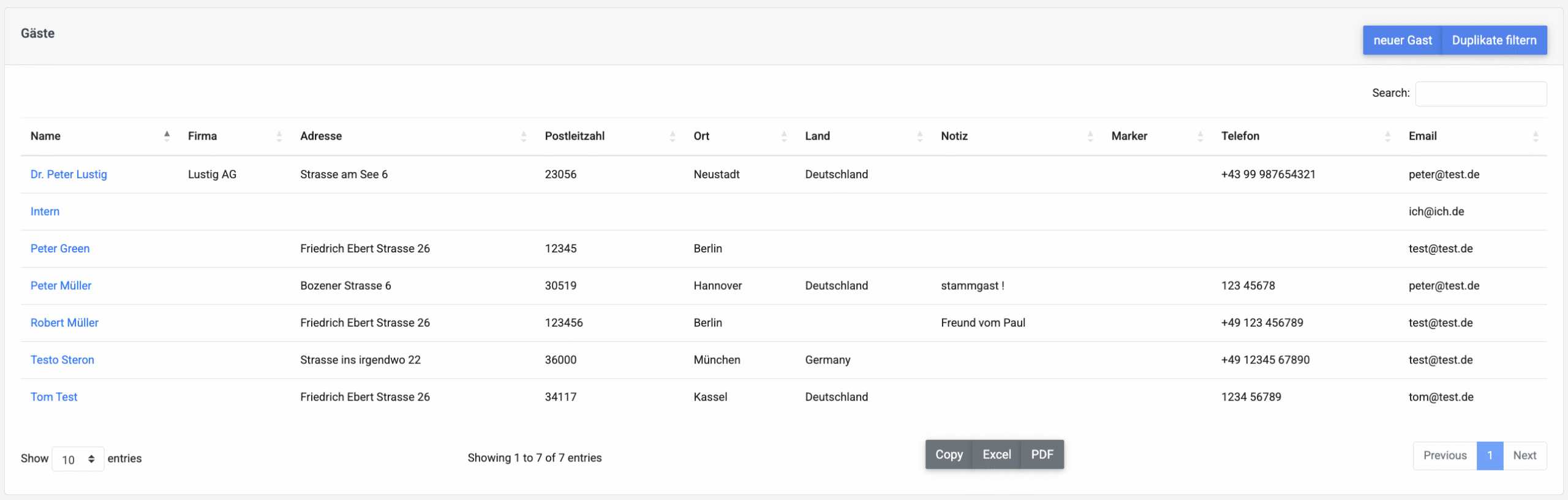
Über die Volltextsuche können Sie nach Namen und Kontaktdaten (z. B. nach Wohnort, Firmenname, Mailadresse, Notizen) suchen.
Durch Anklicken eines Gastes gelangt man zu den Detaildaten eines Gastes mit der Liste aller Buchungen. Für jeden Gast müssen mindestens der Name und eine Mailadresse hinterlegt werden, alle anderen Angaben sind optional.
Duplikate in den Gästedaten
In der Gesamtübersicht aller Gäste lassen sich über Duplikate filtern doppelte Kontakte finden. Der Filter berücksichtigt Dopplungen bei Namen und Mailadressen. Zum Bereinigen einfach den doppelten Kontakt öffnen und die Funktion Gastdaten zusammenführen nutzen. Damit werden die bestehenden Buchungen übertragen und der doppelte Kontakt gelöscht.
-
Unterkünfte
Unter Unterkünfte erreicht man die Übersicht der Wohnungen/Häuser.

Unterkünfte können zu Gruppen zusammengefügt werden. Jede Unterkunft kann auch mehreren Gruppen angehören. So lassen sich z. B. Unterkünfte an verschiedenen Standorten bündeln und in den Übersichten vereinfacht filtern und auswerten.
Durch Anklicken einer Unterkunft gelangt man zu den Detaildaten:
- Über Reihenfolge kann definiert werden, an welcher Position eine Unterkunft im Buchungstool angezeigt wird.
- Bezeichnung ist der Name der Unterkunft in der Kommunikation mit dem Gast (z. B. „Haus Seeblick, Wohnung Erdgeschoss“).
- Kurzbezeichnung ist der interne Name im Buchungstool (z. B. „Seeblick EG“).
- Jede Unterkunft kann einem Preismodell zugeordnet werden. Wenn ein Preismodell hinterlegt ist, wird der Mietpreis für eine Buchung automatisch berechnet.
Wenn einer Unterkunft KEIN Preismodell zugeordnet ist, kann der Mietpreis in der Buchung manuell hinterlegt werden. Für die Verwendung der Buchungsformulare ist erforderlich, dass ein Preismodell hinterlegt ist. - Ist eine Unterkunft nicht mehr in der Vermietung, kann sie mit Unterkunft deaktiviert markiert werden. Diese Unterkunft taucht dann nicht mehr in den Übersichten im Buchungstool auf und es können keine neuen Buchungen angelegt werden. Historischen Buchungen dieser Unterkunft bleiben erhalten.
-
ical-Link der Belegungsdaten einer Unterkunft
ical ist das Standard-Datenformat für Kalenderdaten. Für jede Unterkunft finden Sie auf der Detailseite den ical-Link des Verfügbarkeitskalenders in zwei Varianten:
- Der öffentliche Link überträgt die belegten Tage ohne Detailinformationen.
- Der private Link enthält zusätzliche Daten zur Buchung: Buchungsnummer, Notizen, Name und Kontaktdaten des Gastes – jedoch KEINE Preisinformationen zur Buchung. Bei der Weitergabe des privaten Links sind die geltenden Datenschutzvorschriften zu beachten!
Sie können die ical-Links nutzen, um sie in einem Kalender (z. B. Outlook oder Apple Kalender) zu hinterlegen oder in einem andere Buchungssystem.
Wenn Sie die ical-Links zu einem Kalender hinzufügen, achten Sie darauf, die Daten als „Abonnement“ bzw. „Subscription“ hinzuzufügen. Über ein Abonnement werden die Daten regelmäßig aktualisiert. Wie oft dies geschieht, liegt an der verwendeten Kalendersoftware.
Verschiedene Kalender bieten auch die Option an, Daten über iCal zu importieren. Dies bedeutet aber in der Regel, dass die Daten nur einmalig in den Kalender eingefügt und danach nicht automatisch aktualisiert werden.Anpassung der ical-Links
Die vom Buchungstool generierten ical-Links beinhalten standardmäßig alle Buchungen mit dem Status gebucht und alle blockieren Zeiträume. In einigen Fällen kann es sinnvoll oder notwendig sein, auch stornierte Buchungen und angefragte Buchungen mit zu übertragen. Ein Anwendungsfall ist zum Beispiel, wenn ein empfangendes System eine abgesagte Buchung erst dann richtig verarbeitet, wenn die Buchung als gecancelter Kalendereintrag mit übertragen wird.Die ical-Links können mit folgenden Zusätzen so erweitert und konfiguriert werden, dass zusätzlich auch stornierte Buchungen / angefragte Buchungen und Anreise-/Abreisezeiten mit übertragen werden; auch die Sprache der Detailinformationen in Buchungen kann so angepasst werden:
angefragte Buchungen:
...&includeInquired=truestornierte Buchungen:
...&includeCancelled=trueSprache Detailinformationen Deutsch / Englisch:
...&locale=de
...&locale=en
Anreise-/Abreisezeit:
...&includeArrivaltime=16&includeDeparturetime=10
Die Uhrzeit kann entsprechend angepasst werden. Der Zusatz der An- und Abreisezeiten verbessert die Darstellung der Buchungen in einigen externen Kalendersystemen.Anwendungsbeispiele:
ical-Link (Beispiel):
- https://urlaubsarchitektur.biz/assets/ical/property-calendar.ics?propertyId=123456789
Beispiellink mit Ergänzungen:
- https://urlaubsarchitektur.biz/assets/ical/property-calendar.ics?propertyId=123456789&includeCancelled=true&includeInquired=true
- https://urlaubsarchitektur.biz/assets/ical/property-calendar.ics?propertyId=123456789&includeArrivaltime=16&includeDeparturetime=10
-
Preismodelle
Unter Preise erreicht man die Übersicht der Preismodelle. Die Übersicht zeigt auch die Zuordnung von Preismodellen zu Unterkünften.

Was ist ein PreismodellEin Preismodell bildet die Preise einer Unterkunft ab unter Berücksichtigung der unterschiedlichen Preise und Konditionen je nach gebuchtem Zeitraum. Wenn eine Buchung neu angelegt oder geändert wird, wird Mietpreis in der Buchung entsprechend des Preismodells neu berechnet.
Es können beliebig viele Preismodelle angelegt werden, jeder Unterkunft kann ein eigenes Preismodell zugewiesen werden. Ein Preismodell kann auch für mehrere Unterkünfte gelten.
Die Zuordnung von Preismodellen zu Unterkünften kann unter Unterkunft bearbeitet werden.
Mietpreise

- Grundpreise / Saisonpreise: Innerhalb jedes Preismodells können Grundpreise und Saisonpreise hinterlegt werden. Saisonpreise gelten vorrangig zu den Grundpreisen.
- Grundpreise: typischerweise der günstigste Preis in der Nebensaison, der für ein oder mehrere Jahre hinterlegt wird.
- Saisonpreise: höhere Preise für Zeiträume in der Saison (Hochsaison, Jahreswechsel, Feiertage etc.), die abweichend (vorrangig) zu den Grundpreisen gelten.
- Preisermittlung Tag / Nacht: Die Preisermittlung kann für Tage oder Nächte erfolgen. Bei der Berechnung nach Tagen wird auch der Anreisetag mit abgerechnet. Der Normalfall bei Urlaubsunterkünften ist die Preisermittlung nach Nächten.
- Wochenendpreise: Bei Preisberechnung pro Nacht wählen Sie jeweils den Starttag, also z. B. Freitag für die Nacht Freitag/Samstag. Wenn kein Tag ausgewählt ist, werden bei der Preisberechnung keine Wochenendpreise verwendet.
- Anreisetage/Abreisetage: Es kann optional festgelegt werden, an welchen Tagen An-/Abreisen möglich sind. Wenn Sie hier für einen Zeitraum z. B. Anreise: Samstag und Abreise: Samstag auswählen, sind nur Buchungen von Samstag bis Samstag möglich.

- Mindestaufenthalt: Gibt die Anzahl von Tagen bzw. Nächten an, die für den Zeitraum mindestens gebucht werden müssen.
- reduzierter Preis: reduzierter Preis pro Tag / Nacht für längere Aufenthalte
Wichtig:
- Für die einzelnen Zeiträume unter Grundpreisen und Saisonpreisen können nicht nur der Preis, sondern auch Anreisetage und Mindestaufenthalt individuell eingestellt werden. Es ist so z. B. möglich, in der Nebensaison einen Mindestaufenthalt von 2 Nächten, aber in der Saison von 7 Tagen vorzugeben.
- Achten Sie beim Anlegen darauf, dass die Zeiträume der einzelnen Grundpreise bzw. der einzelnen Saisonpreise sich nicht überlappen.
Sonstige Leistungen
Hier können Zusatzleistungen wie Endreinigung, Kurtaxe etc. definiert werden, die obligatorisch oder optional mit abgerechnet werden. Obligatorische Leistungen werden automatisch mit in die Buchung übernommen. Optionale (nicht obligatorische) Leistungen können manuell bei Bedarf in der jeweiligen Buchung als Leistung ergänzt werden. Weitere Hinweise im Beitrag Anlegen und Bearbeiten einer sonstigen Leistung.

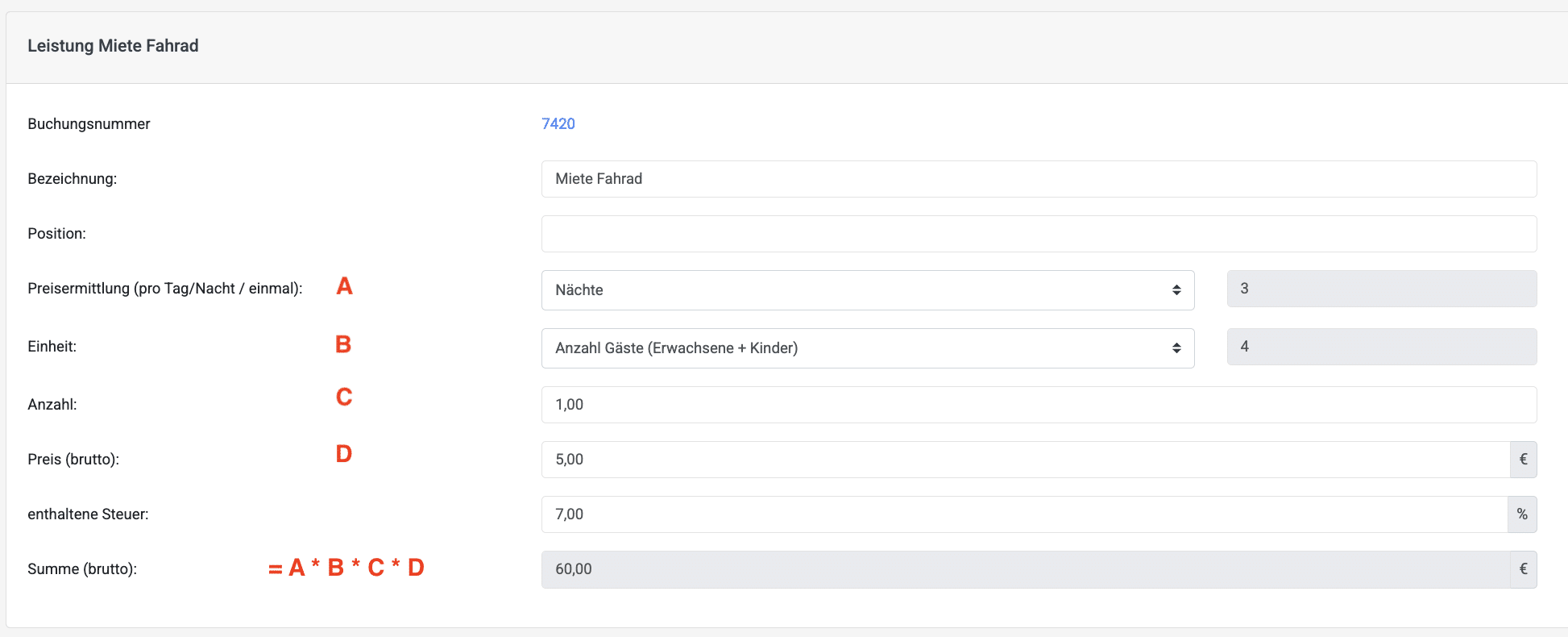
- Preisermittlung Tage / Nächte / einmal: Preise werden je nach Anzahl der gebuchten Nächte, Tage bzw. einmalig pauschal abgerechnet
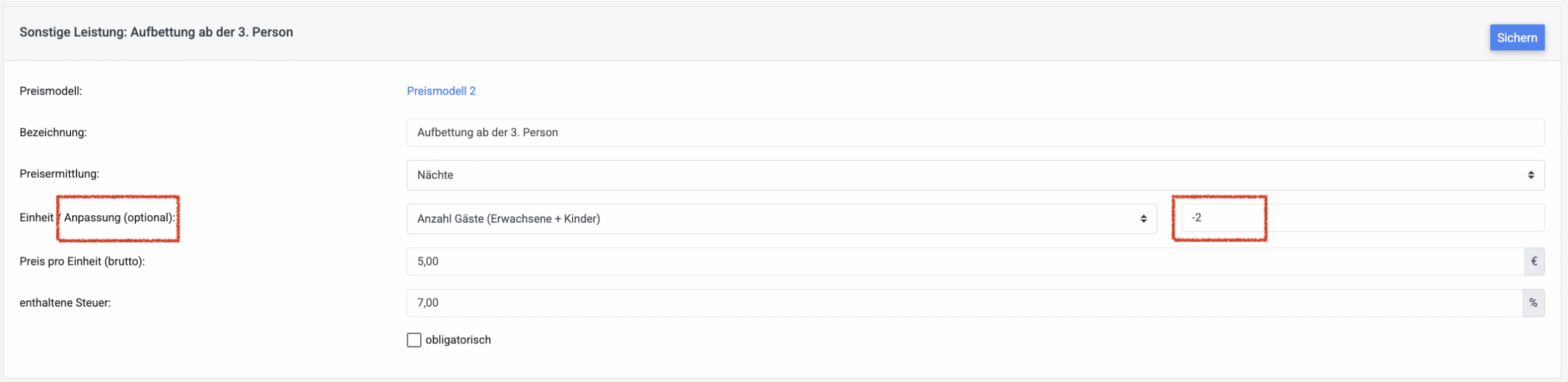
- Einheit: Die Preise werden nach der Anzahl der Kinder, Erwachsenen, Gesamtgästezahl (Kinder + Erwachsene) bzw. pauschal abgerechnet. Es ist möglich, die Anzahl durch einen Korrekturwert automatisch anzupassen: z. B. kann die Gesamtgästezahl (Kinder + Erwachsene) -2 definiert werden, wenn ein Mehrpreis ab der 3. Person abgerechnet werden soll.
Nachlässe / Zulagen

Nachlässe oder Zulagen können mit einem %-Wert definiert werden. Sie werden wahlweise obligatorisch bei der Berechnung der Preise verwendet oder manuell zu einer Buchung hinzugefügt.
Nachlässe sind mit negativem Vorzeichen anzugeben (-5 %). Über Zulagen lassen sich z. B. lokale Kulturabgaben im Preismodell abbilden. Es können in einer Buchung auch mehrere Zulagen / Nachlässe verwendet werden.
Als Standard werden die Zulage / Nachlass in die Bruttopreise eingerechnet. Auf der Rechnung sind sie für den Gast nicht erkennbar.
Als Sonderfall kann auch die Berechnung auf Basis der Nettopreise und ohne Steuer ausgewählt werden. Dies entspricht der Berechnung, die vielfach für lokale Kulturabgaben gewählt werden muss. Die Zulage / Nachlass wird dann separat auf der Rechnung ausgewiesen.Prüfung Preismodell

Bei der Prüfung des Preismodells wird für jeden Tag kontrolliert, ob ein eindeutiger Preis hinterlegt ist. Das Ergebnis der Prüfung wird als Bericht (.pdf) heruntergeladen. Tage ohne Preis oder Tage, für die mehrere Preise hinterlegt sind, werden im Ergebnisbericht als Fehler ausgegeben.
Auswirkungen von Änderungen im Preismodell
Änderungen haben nur Auswirkungen auf kommende oder geänderte Buchungen, bestehende Buchungen bleiben unverändert, solange sie nicht angepasst (Änderung Datum Anreise/Abreise oder Änderung Unterkunft) werden oder in der Buchung über die Funktion Leistungen neu berechnen.
Mehrere Preismodelle je Unterkunft
Für eine Unterkunft können auch mehrere Preismodelle hinterlegt werden, z. B. ein Preismodell für 2021 und ein getrenntes Preismodell für 2022. Die Angaben in den Preismodellen dürfen sich zeitlich nicht überlappen und werden dann je nach Datum der Buchung für die Preisberechnung herangezogen. Sonstige Leistungen dabei werden nach dem Preismodell berechnet, das am Anreisetag gilt.
- Grundpreise / Saisonpreise: Innerhalb jedes Preismodells können Grundpreise und Saisonpreise hinterlegt werden. Saisonpreise gelten vorrangig zu den Grundpreisen.
-
Anlegen und Bearbeiten einer sonstige Leistung
Sonstige Leistungen sind alle Leistungen, die nicht als Übernachtungspreise aus dem Preismodell generiert werden. Sonstige Leistungen können im Preismodell und in der Buchung angelegt / bearbeitet werden:
A) im Preismodell

Sonstige Leistungen können im Preismodell über neue Leistung hinzugefügt werden.
B) in der Buchung

Leistungen können in der Buchung über neue Leistung angelegt werden bzw. es können die im Preismodell hinterlegten Leistungen zur Buchung hinzugefügt werden:

Mit Leistung pauschal anlegen in einer Buchung wird eine Leistung vereinfacht als Pauschalpreis angelegt.
Mit Leistung frei anlegen in einer Buchung sind komplexere Preisberechnungen möglich. Optional können die Personenzahl (Erwachsene, Kinder, Erwachsene + Kinder) und die Aufenthaltsdauer in die Berechnung einbezogen werden. Unten ein Screenshot als Beispiel mit der Angabe des Rechenweges (Summe = A * B * C * D):
Im Preismodell kann für eine sonstige Leistung optional auch die Personenzahl (Erwachsene, Kinder, Erwachsene + Kinder) mit einem Anpassungswert hinterlegt werden, hier als Beispiel eine Leistung ab der dritten Person:
-
Hauptmenü des Buchungstools
Das Hauptmenü in der Seitenleiste gliedert sich in folgende Bereiche: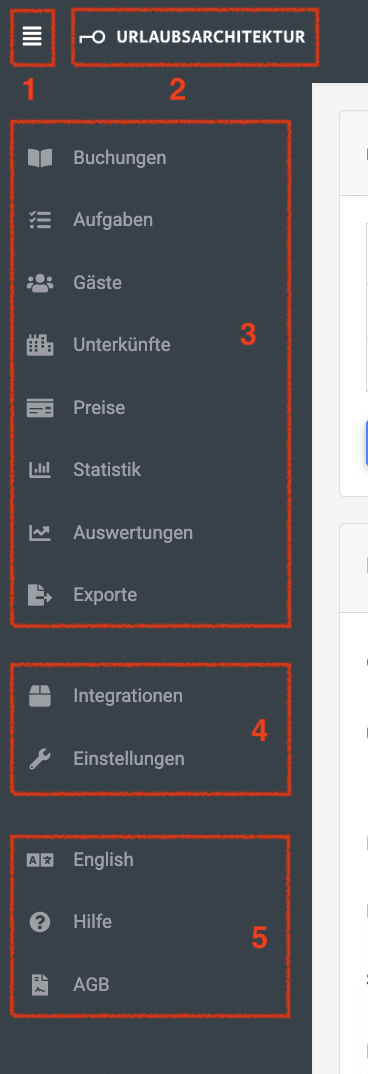
- Button zum Einklappen/Ausklappen der Seitenleiste
- Logo = Link zur Startseite des Buchungstools (Buchungsübersicht)
- Aufruf der Module des Buchungstools
- Integrationen (Kalender und Buchungsformular zur Integration in Ihre Webseite)
Einstellungen für das Buchungstool - Sprachwahlschalter
Link zu Dokumentation
Link zu unseren AGB
Hinweise zum Sprachwahlschalter: Das Buchungstool ist zweisprachig (Deutsch / Englisch), die aktuell verwendete Sprache kann über den Umschalter im Seitenmenü gewechselt werden.
Rechnungen werden immer in der aktuell gewählten Sprache eines Accounts erstellt bzw. versendet. -
Welche Browser und Endgeräte werden unterstützt?
Wir empfehlen zur Nutzung des Buchungstools die Verwendung der Browser Chrome oder Firefox in den jeweils aktuellsten Versionen. Der Browser Safari von Apple hat technische Besonderheiten, die in einigen Fällen zu Darstellungsfehlern führen können.
Anpassung der Darstellung im Browser
Wenn das Buchungstool im Browserfenster nicht komplett angezeigt wird, müssen Sie den Zoomfaktor des Browsers anpassen. Das geht über die Einstellungen des Browsers; bei den meisten Browsern ist dies über folgende Tastenkombinationen möglich:
- Mac: cmd / command und „+“ (Vergrößern) / cmd und „–“ (Verkleinern)
- Windows: STRG und „+“ (Vergrößern) / STRG und „–“ (Verkleinern)
Die Darstellung passt sich nach dem Neuladen der Seite automatisch an die neue Einstellung an.
Nutzung auf Mobilgeräten
Die Darstellung ist für Desktop-Ansichten optimiert. Die Nutzung mit Mobilgeräten ist grundsätzlich möglich, aber an einigen Stellen aufgrund der Bildschirmgröße eingeschränkt.
Wir empfehlen:
- min. 11 Zoll (ca. 28 cm) Bildschirm
- Tastatur und Trackpad
- Browser Chrome oder Firefox
Gute Erfahrungen gibt es z. B. mit Chromebook-Tablets.
-
Verbindung zum Portal urlaubsarchitektur.de
Das Buchungstool ist getrennt von unserem Portal urlaubsarchitektur.de und kann eigenständig genutzt werden, auch wenn es für die Unterkunft keinen Eintrag auf urlaubsarchitektur.de gibt.
Buchungsanfragen für das Buchungstool sind immer nur über Ihre eigene Webseite möglich, nicht über das Portal urlaubsarchitektur.de.
Für die Suchfunktion auf urlaubsarchitektur.de können wir jedoch die Belegungsdaten des Buchungstools nutzen. Bitte teilen Sie uns mit, wenn wir für eine Unterkunft die Verfügbarkeitsdaten des Buchungstools verwenden sollen.
-
Auswertungen
Unter Auswertungen sind verfügbar:
- Zahlungseingänge: Die Auswertung zeigt die Liste der Zahlungseingänge.
- kommende Zahlungen: Die Auswertung zeigt die erwarteten, offenen Zahlungen in den kommenden Monaten und dient der Planung des Cashflows. Für die Zuordnung zu Monaten wird angenommen, dass offene Zahlungen bis zum Abreisedatum einer Buchung eingehen.
- enthaltene Steuern: Die Auswertung zeigt die Buchungen mit den enthaltenen Steuern.
Alle Auswertungen können gefiltert und exportiert werden.
-
Export von Daten aus Tabellen
Alle Tabellen im Buchungstool (Buchungen, Gäste, Tasks) lassen sich über die Buttons am Fuß der jeweiligen Tabelle als PDF oder Excel-Datei herunterladen.

Die Daten können auch über Copy in die Zwischenablage kopiert und so in andere Programme übertragen werden. Die Daten werden jeweils so übertragen oder heruntergeladen, wie die Tabellen gerade gefiltert sind.
-
Sammelexport von Rechnungen
In den Buchungen kann jeweils die zugehörige Rechnung heruntergeladen werden. Ein Sammelexport ist unter Exporte möglich. Die Rechnungen können nach Buchungen gefiltert und ausgewählt werden. Für die ausgewählten Buchungen werden die Rechnungen erstellt und können dann gesammelt heruntergeladen werden.
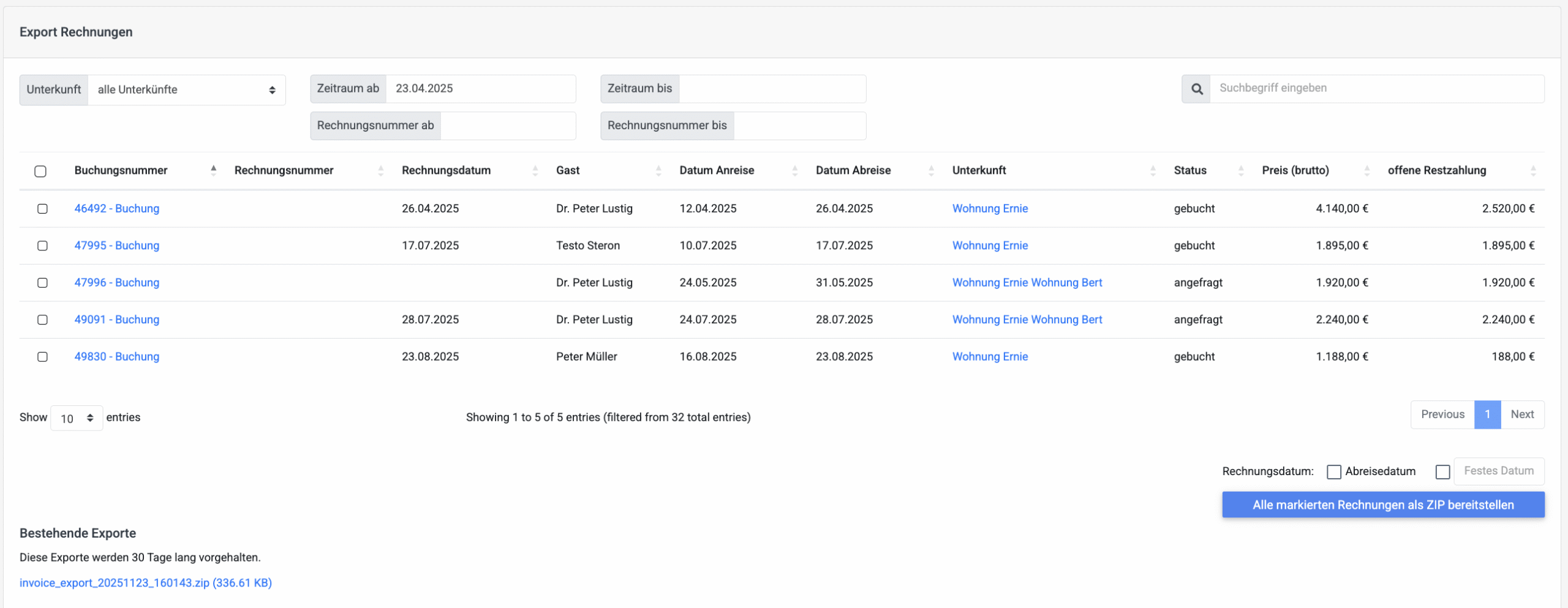
Optional kann beim Export das Rechnungsdatum definiert werden:
- als Abreisedatum
- als beliebiges gewähltes Datum
Das Rechnungsdatum wird beim Export entsprechend der Auswahl in der Buchung gespeichert. Falls bereits ein Rechnungsdatum in der Buchung hinterlegt war, wird es überschrieben.
Wird kein Rechnungsdatum für den Export definiert, wird das Rechnungsdatum aus der jeweiligen Buchung verwendet. Falls in der Buchung kein Rechnungsdatum hinterlegt ist, wird das aktuelle Datum verwendet.
-
Statistik (Auslastung und Umsätze)
Unter Statistik gelangen Sie zur grafischen Auswertung der Auslastung und der Umsätze.

Die Darstellung kann nach Unterkünften und Zeiträumen gefiltert werden. Die Auswertung ist zwischen einer Darstellung in Monaten und einer Darstellung in Jahren umschaltbar.
Wenn Sie einen der Datenpunkte in der Grafik mit dem Cursor anwählen, werden die jeweiligen Werte angezeigt.
-
Erste Schritte für neue Nutzer
Zum Start
- Prüfen Sie die Systemvoraussetzungen für die Nutzung des Buchungstools (Browser, Endgerät)
- Vergeben Sie ein neues Passwort für Ihren Account in den Einstellungen.
- Tragen Sie sich in unsere Mailingliste ein, um Informationen zum Buchungstool zu erhalten.
- Falls Sie einen Testaccount nutzen, lesen Sie unsere Hinweise.
- Lesen Sie unsere FAQ im Beitrag Good to know.
Um das Buchungstool kennenzulernen, können unsere Tutorials helfen. Auf Anfrage können wir auch einen Onboarding-Call mit Teams oder Zoom planen und einen kurzen Überblick über die Funktionen des Buchungstools geben.
Wie Sie gut mit dem Buchungstool starten, ist abhängig davon, ob mit der Vermietung neu begonnen wird oder die Vermietung bereits läuft:
- Wenn Sie neu mit der Vermietung starten, finden Sie unten unsere Empfehlung für die ersten Schritte.
- Falls schon vermietet wird, ist zu klären, ob bestehende Daten von Gästen und Buchungen übernommen werden sollen; hierzu sprechen Sie uns bitte an.
Schritt 1
- Legen Sie die Unterkünfte an, bzw. vervollständigen Sie die Daten der Unterkünfte.
- Tragen Sie im Kalender blockierte Zeiträume ein, die Sie nicht vermieten wollen.
- Richten Sie die Einstellungen für den Mailversand ein, damit Nachrichten versendet werden können.
- Legen Sie die Nachrichtenvorlagen entsprechend Ihres Buchungsablaufs an, bzw. passen Sie unsere Standardvorlagen entsprechend an.
Schritt 2
- Legen Sie ein Preismodell bzw. mehrere Preismodelle bei Unterkünften mit unterschiedlichen Preisen) an.
Schritt 3
- Legen Sie unter den Integrationen für Ihre Webseite Verfügbarkeitskalender und Buchungsformular an und fügen Sie diese in Ihre Webseite ein.
Wenn Sie neu mit der Vermietung starten, empfehlen wir, die Einrichtung Schritt für Schritt über einige Wochen zu planen. In der Regel benötigen neue Vermieter etwas Zeit, um Erfahrungen mit dem Buchungsablauf zu sammeln.
Buchungsanfragen können zu Beginn per Mail erfolgen, die Daten der Gäste und der Buchung müssen dann allerdings zunächst manuell ins Buchungstool übernommen werden. -
Good to know
Das Buchungstool kennt verschiedene Arten von Einträgen:
Vor dem Anlegen von Buchungen und Events muss immer erst der Gast angelegt werden oder bereits angelegt sein.
Buchungen und Events haben immer einen Status:
- angefragt
- gebucht
- storniert
In der Buchungsübersicht werden die Einträge mit unterschiedlichen Farben dargestellt:
Buchungen
- grün: gebucht
- hellgrau: angefragt
- rot: überlappende Anfragen
Blockierte Zeiträume
- dunkelgrau
Events
- gelb
Im externen Verfügbarkeitskalender auf Ihrer Webseite und im UA-Portal werden angefragte Buchungen NICHT angezeigt, Buchungen und blockierte Zeiträume werden nicht unterschieden.
Alle Einträge (Buchungen, blockierte Zeiträume, Events) haben eine ID, die Buchungsnummer. Die Nummer wird vom System vergeben und kann nicht angepasst werden.
-
Einstellungen: Accountinhaber und Login
Unter Einstellungen erreicht man die Grundeinstellungen des Accounts.
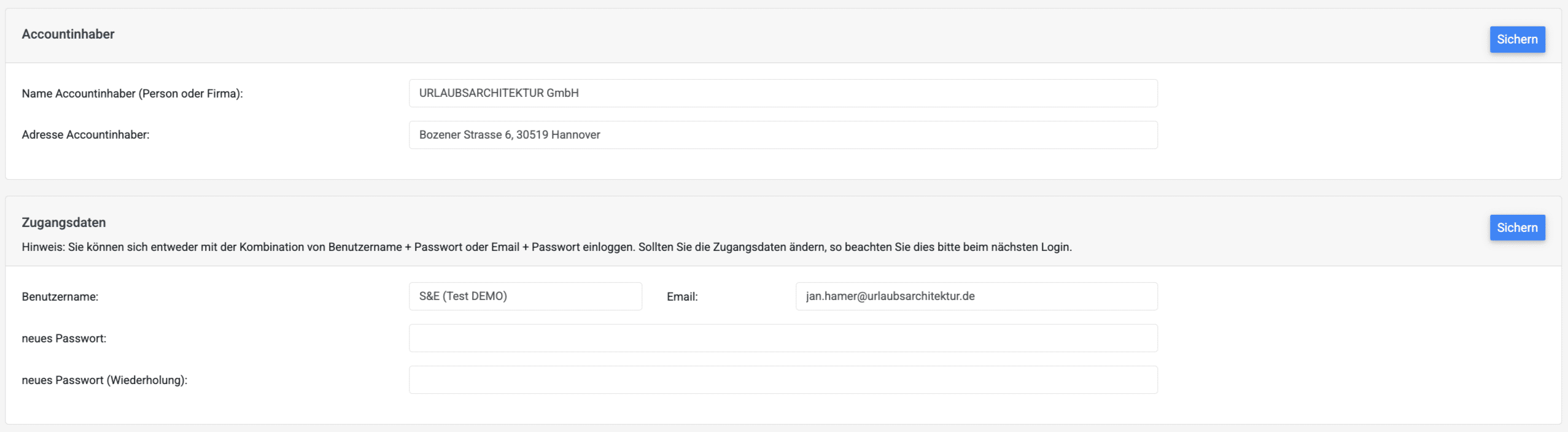
Hier sind folgende Einstellungen möglich:
Einstellungen Accountinhaber
Name und Adresse des Accountinhabers
Einstellung Zugangsdaten
Änderung von Passwort, Mailadresse (Mailadresse des Accounts) und Username
Der Login ins Buchungstool ist mit Mailadresse und Passwort oder mit Username und Passwort möglich. Die hier hinterlegte Mailadresse des Accounts wird auch für Nachrichten des Buchungstools an Sie benutzt, z. B. wenn eine neue Buchung über ein Buchungsformular eingegangen ist.
Hinweis: Die Mailadresse, mit der Nachrichten an Gäste versendet werden, wird in den Einstellungen für den Mailversand festgelegt. -
Einstellungen: Prüfroutinen
Im Abschnitt Prüfroutinen in den Einstellungen sind folgende Festlegungen möglich:
- Überlappende angefragte Buchungen erlauben: Festlegung, ob überlappende angefragte Buchungen im Account erlaubt sind oder nicht.
Wenn dies zugelassen wird, sind für einen Zeitraum mehrere angefragte Buchungen möglich. Wird eine der Buchungen bestätigt, erhalten alle anderen Anfragen automatisch den Status storniert. - Prüfungen (Mindestaufenthalt, Maximalbelegung und An-/Abreisetage) beim manuellen Anlegen/Bearbeiten von Buchungen auslassen: Festlegung, ob beim manuellen Anlegen von Buchungen im Buchungstool auf die Prüfung von Mindestaufenthalt, An-/Abreisetag und max. Personenzahl verzichtet werden soll.
Mehr Informationen zur Prüfung einer Buchung.
- Überlappende angefragte Buchungen erlauben: Festlegung, ob überlappende angefragte Buchungen im Account erlaubt sind oder nicht.
-
Einstellungen: Mailversand
Damit Nachrichten als Mail versendet werden können, müssen in den Einstellungen die Angaben für Ihren SMTP-Server hinterlegt und mit einer Testmail geprüft/verifiziert werden. Der SMTP-Server ist der Server für den Mailversand Ihres Providers.
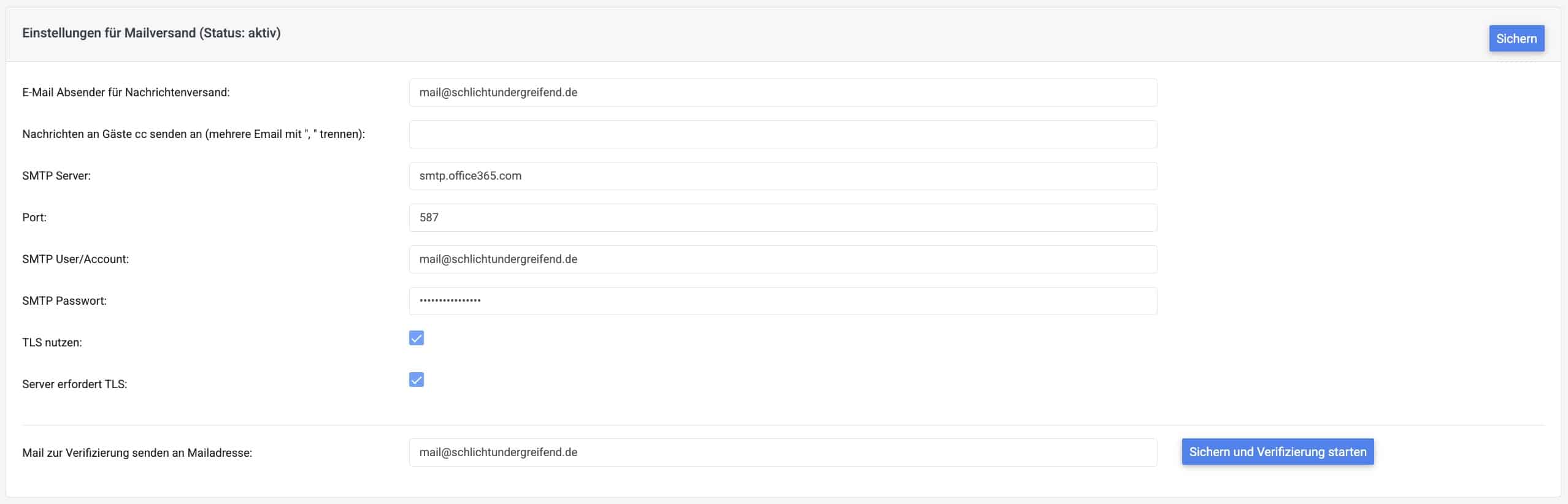
Nach Einrichtung des Mailversands können aus dem Buchungstool über Ihre Mailserver Nachrichten als Mails an Gäste versendet werden. Die versendetem Mails sind dann in der Regel auch in Ihrem Mailaccount im Ordner der gesendeten Mails zu finden (abhängig von den Einstellungen Ihres Mailservers).
Welche Mailadressen/Provider eignen sich, bzw. was ist zu beachten:
- Grundsätzlich eignen sich alle Mailadressen, bei denen der Zugriff auf den SMTP-Server möglich ist; das sind praktisch alle Provider.
- Bei einigen Mailprovidern wie z. B. Google oder Microsoft M365 muss für die Nutzung der Mailadresse ein „App-Passwort“ angelegt und verwendet werden.
- Das Buchungstool unterstützt keine Mailadressen, bei denen statt eines Passworts Authentifizierungen mit z. B. OAuth, Microsoft Entra / Azure Active Directory erfolgen müssen.
Die Mailadresse zum Mailversand aus dem Buchungstool kann von der Mail des Accounts abweichen, Beispiel:
- Mailadresse des Accounts: max.meier@mail.de // Mit dieser Mailadresse loggen Sie sich ein und erhalten Mails des Buchungstools, z. B., wenn neue Buchungsanfragen eingehen.
- Mailadresse für Nachrichten: info@unterkunft.de // Mit dieser Mailadresse als Absender werden Nachrichten an Gäste versendet. Ist keine separate Mailadresse hinterlegt, wird hierfür weiterhin die Mailadresse des Accounts verwendet.
Die Mailadresse, mit der Nachrichten als Mail versendet werden, kann abweichend von der Mailadresse des Accounts hinterlegt werden. Beispiel:
Wie richten Sie die Einstellungen ein:
- Tragen Sie die Angaben für Ihren SMTP-Server in den Einstellungen ein und sichern Sie diese. Die Angaben erhalten Sie von Ihrem Provider; sie entsprechen meist den Einstellungen, die Sie auch in Ihrem Mailprogramm hinterlegen.
- Falls Mails in cc an andere Mailadressen gesendet werden sollen, kann dies hinterlegt werden, auch für mehrere Mailadressen.
- Starten Sie die Verifizierung der Mailadresse
- Es erscheint eine Systemmeldung, ob die Verifizierung erfolgreich war oder nicht.
- Bei nicht erfolgreicher Verifizierung prüfen Sie die eingetragenen Angaben.
- Nach erfolgreicher Verifizierung wird in der Kopfzeile des Abschnitts angezeigt: „Status: aktiv“. Erst wenn dies angezeigt wird, ist die Einrichtung abgeschlossen.
- Bei Problemen senden Sie uns bitte eine Supportanfrage.
Mögliche Probleme bei der Einrichtung des Mailversands:
- Für einige Provider kursieren im Internet fehlerhafte Angaben zum SMTP-Server, insbesondere zum Port, der angegeben werden muss.
- Für die Mailadresse, mit der versendet werden soll, werden nicht die richtigen Angaben für SMTP-Account / SMTP-Passwort verwendet. Bitte prüfen Sie, welches SMTP-Passwort von Ihrem Provider zur vorgesehener Mailadresse vergeben wurde. Ggf. muss bei Ihrem Provider auch ein spezielles „App-Passwort“ angelegt und verwendet werden.
-
Einstellungen: Abrechnung / Rechnungen
Grundeinstellungen zur Rechnungsstellung sind in den Einstellungen möglich:
Allgemeine Grundeinstellungen zur Rechnungsstellung
- verwendete Währung
- Standardsteuersatz: Dies ist der Steuersatz, der als Voreinstellung verwendet wird. Abweichende Steuersätze können in den Leistungen einer Buchung und im Preismodell verwendet werden.
- Vorgabe für die automatische Berechnung von Kaution und Vorauszahlung als %-Betrag oder Fixbetrag. Wird hier nichts definiert oder 0 % angegeben, findet keine automatische Berechnung von Kaution/Vorauszahlung statt.
- Festlegung, ob fortlaufende Rechnungsnummern verwendet werden sollen; dazu Angabe der nächsten zu verwendenden Rechnungsnummer. Wenn diese Funktion nicht aktiviert ist, wird die Buchungsnummer als Rechnungsnummer verwendet.
Einstellungen für die PDF-Rechnung
- Firmenangaben im Briefkopf der PDF-Rechnung
- Der Standard-Rechnungstext kann z. B. für Hinweise oder Disclaimer benutzt werden, der Text wird in der PDF-Rechnung verwendet, sofern in der jeweiligen Buchung kein individueller Rechnungstext angegeben wird.
- Upload des Logos, das im Kopf der Rechnung verwendet wird und auch in den Nachrichten genutzt werden kann. Auf der Rechnung wird das Logo auf eine Breite von 175 px begrenzt. Als Dateiformate sind .jpg und .png möglich.
- Definition von Fußzeilen für Rechnungen. Optional sind unterschiedliche Fußzeilen je Unterkunft möglich, falls z. B. verschiedene Kontoverbindungen, Firmen- oder Adressangaben verwendet werden.
Einstellungen für die E-Rechnung
Ab 2025 werden in der EU schrittweise E-Rechnungen verpflichtend, wenn der Rechnungsempfänger eine Firma ist. Rechnungen werden als PDF mit integrierten XML-Daten erstellt (Format ZUGFeRD) und erfüllen damit die gesetzlichen Anforderungen.
Eine Rechnung im Format ZUGFeRD besteht aus einer für den Menschen lesbaren visuellen Darstellung im PDF/A-3 mit zusätzlichen maschinenlesbaren XML-Daten. Die Rechnung ist wie bisher als PDF anzeigbar, druckbar etc.; die Rechnungsdaten sind aber zusätzlich maschinenlesbar und -verarbeitbar.
Damit E-Rechnungen erstellt werden, muss die Checkbox PDF-Rechnung als E-Rechnung erstellen aktiviert sein. Weiterhin müssen die Firmenangaben zum Rechnungsersteller im Abschnitt Einstellungen für die E-Rechnung vollständig hinterlegt sein.
Auch die Angaben zum Rechnungsempfänger müssen in den Daten des Gastes vollständig hinterlegt sein.Wir empfehlen bei erstmaliger Nutzung der E?Rechnung, das erstellte PDF mit einem Validierungstool zu prüfen (z. B. www.portinvoice.com).
-
Einstellungen: Vorlagen für Nachrichten
Vorlagen für Nachrichten können unter Einstellungen im entsprechenden Abschnitt angelegt und verwaltet werden. Es können beliebige viele Vorlagen für Mails angelegt werden.
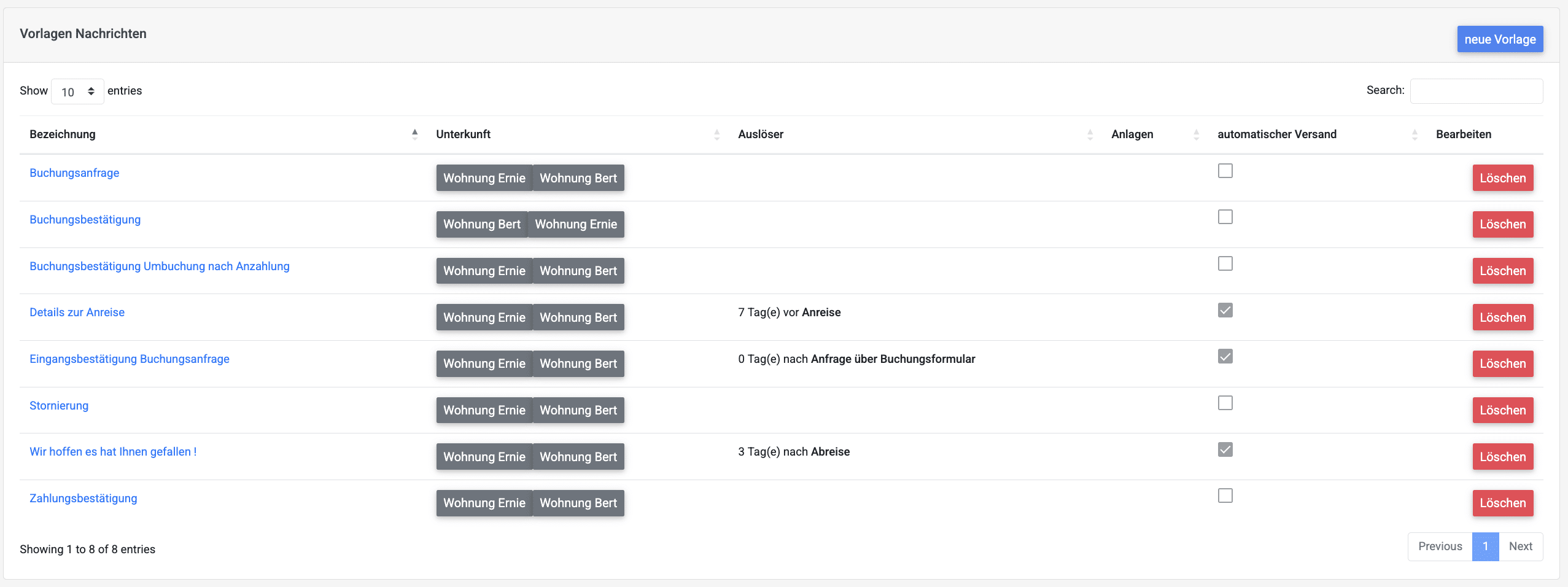
In der Vorlage können Platzhalter der Datenfelder (z. B. für Buchungsnummer, Kontaktdaten Gast, Buchungsdaten etc.) über das Menü ausgewählt und in die Nachrichtenvorlage eingefügt werden:
Jede Vorlage gilt nur für die zugeordneten Unterkünfte. Es kann also z. B. für jede Unterkunft eine individuelle Nachricht zur Buchungsbestätigung definiert werden, die auch nur bei den Buchungen dieser Unterkunft verwendet werden kann.Nachrichten aus einer Vorlage können wahlweise auch automatisch versendet werden, der Auslöser muss dann entsprechend definiert werden, z. B.:
- Auslöser: Anreise – nach -5 Tagen -> Mail wird 5 Tage vor Anreise automatisch versendet
- Auslöser: Abreise – nach 3 Tagen -> Mail wird 3 Tage nach Abreise automatisch versendet
- Auslöser: storniert – nach 0 Tagen -> Mail wird automatisch versendet, sobald die Buchung storniert wird
- Auslöser: Angefragt über Buchungsformular – nach 0 Tagen -> Mail wird automatisch versendet, sobald eine Buchungsabfrage über ein Formular eingeht
Für den Versand automatischer Nachrichten können zusätzlich Details und Bedingungen definiert werden:
- Empfänger der Nachricht ist standardmäßig der Gast. Es wird dann die in den Kontaktdaten des Gastes hinterlegte Mailadresse zum Versand verwendet. Es kann aber alternativ auch einer der eingerichteten Dienstleister als Empfänger definiert werden. Dies kann z.B. verwendet werden, um dem Houskeeper automatisch eine Mail zu senden wie „Gast kommt morgen an …“.
- automatischer Versand nur, wenn der Status der Buchung gebucht ist – So kann verhindert werden, dass automatische Nachrichten versendet werden, wenn eine Buchung nur angefragt und nicht verbindlich ist. Ist diese Funktion aktiviert, werden automatische Nachrichten der Vorlage nur versendet, wenn die Buchung den Status gebucht hat.
- automatischer Versand nur, wenn der Status der Buchung „angefragt“ ist – Mit dieser Bedingung können z. B. automatische Reminder für die Buchungsbestätigung versendet werden. Ist diese Funktion aktiviert, werden automatische Nachrichten der Vorlage nur versendet, wenn die Buchung noch den Status angefragt hat.
- automatischer Versand nur, wenn die Buchung noch nicht vollständig bezahlt ist – Mit dieser Bedingung können z. B. automatische Reminder für Zahlungen versendet werden. Ist diese Funktion aktiviert, werden automatische Nachrichten der Vorlage nur versendet, wenn die Buchung noch nicht vollständig bezahlt wurde.
Wenn eine Buchung so kurzfristig angelegt bzw. bestätigt wird, dass der definierte Versandzeitpunkt einer automatischen Nachricht bereits überschritten ist, wird diese Nachricht nicht mehr vom System versendet. Der Versand muss dann manuell erfolgen. Beispiel: Eine automatische Nachricht hat den Auslöser Anreise – nach -10 Tagen, die Buchung wird aber erst 8 Tage vor Anreise angelegt. Dann wird die automatische Nachricht nicht mehr versendet, da der Versandzeitpunkt bereits überschritten ist.
Anlagen für Nachrichten
Den Nachrichtenvorlagen können Anlagen hinzugefügt werden. Gedacht ist diese Funktion, um Standarddokumente wie Vertragsbedingungen, Formulare, Wegskizzen etc. an Gäste zu versenden. Die Verwaltung der Anlagen finden Sie ebenfalls in den Einstellungen.
Anlagen müssen zunächst im entsprechenden Abschnitt der Einstellungen hochgeladen werden und können dann den Nachrichtenvorlagen und auch individuellen Nachrichten in einer Buchung hinzugefügt werden.
Änderungen von Vorlagen
Änderungen einer Vorlage werden sofort für alle aktuellen und kommenden Buchungen wirksam. Neu angelegte automatisierte Nachrichten werden auch für bestehende Buchungen wirksam, sofern der definierte Versandzeitpunkt noch nicht überschritten ist.Platzhalter Nachrichten
Platzhalter der Datenfelder können über das Menü ausgewählt und in die Nachricht eingefügt werden (Screenshot oben). Die meisten Platzhalter sind selbsterklärend, hier Hinweis zu einzelnen Platzhaltern:- Offene Restzahlung bezieht sich auf den Stand der eingegangen Zahlungen (offene Restzahlung = Gesamtsumme brutto – Summe Zahlungen). Dieser Platzhalter ist auch inkl. Kaution verfügbar.
- Schlusszahlung bezieht sich auf die festgelegte Anzahlung (Schlusszahlung = Gesamtsumme brutto – Anzahlung). Dies ist unabhängig vom Stand der Zahlungseingänge und entspricht der typischen Zahlungsabwicklung einer Anzahlung bei der Buchung und einer Schlusszahlung vor Anreise. Dieser Platzhalter ist auch inkl. Kaution verfügbar.
- Die Platzhalter Miete aus Preismodell (brutto) und Sonstige Leistungen (brutto) können nur sinnvoll genutzt werden, wenn ein Preismodell zur Berechnung verwendet wird. Es ist damit möglich anzugeben, welcher Anteil des Gesamtpreises auf die Miete bzw. auf die Zusatzleistungen entfallen:
- Miete aus Preismodell (brutto) gibt den Betrag aus, der über das Preismodell aus Grundpreis / Saisonpreis errechnet wurde.
- Sonstige Leistungen (brutto) gibt den Betrag aus, der NICHT aus Grundpreis / Saisonpreis errechnet wurde.
-
Einstellungen: Vorlagen für Aufgaben
Vorlagen für Aufgaben können unter Einstellungen im entsprechenden Abschnitt angelegt und verwaltet werden.

Vorlagen für Aufgaben werden angewendet, wenn eine Buchung den Status gebucht erhält, und dann automatisch für die Buchung angelegt.
Vorlagen für Aufgaben gelten nicht für Events oder blockierte Zeiträume.In der Vorlage wird festgelegt, für welchen Dienstleister und für welches Datum die Aufgabe angelegt werden soll. Das Datum wird über den Auslöser definiert, z. B.:
- Auslöser: Anreise – nach -10 Tagen -> Aufgaben aus dieser Vorlage werden für das Datum 10 Tage vor Anreise angelegt
- Auslöser: Abreise – nach 0 Tagen -> Aufgaben aus dieser Vorlage werden für das Datum der Abreise angelegt
Wird Erledigung automatisch aktiviert, werden Aufgaben aus der Vorlage automatisch am Tag der Fälligkeit als erledigt gekennzeichnet. Die Aufgaben müssen dann nicht manuell als erledigt markiert werden.
Änderung von Vorlagen für Aufgaben
Bestehende Aufgaben ändern sich durch Anpassung der Vorlagen nicht. Bei Buchungen, die den Status gebucht neu erhalten, werden automatisierte Aufgaben entsprechend der geänderten Einstellungen angelegt. -
Einstellungen: Dienstleister
Dienstleister sind Personen oder Firmen, denen im Buchungstool Aufgaben zugewiesen werden können.
In Einstellungen können im entsprechenden Abschnitt Dienstleister eingerichtet und verwaltet werden.
Für Dienstleister kann optional ein Zugang zum Buchungstool aktiviert werden, damit ist möglich:
- Einloggen in das Buchungstool
- Anzeige der zugewiesenen Aufgaben
- zugewiesene Aufgaben als erledigt markieren
- Anzeige der zugehörigen Buchungen in der Übersicht
In den Einstellungen kann auch freigegeben werden, dass ein Dienstleister die komplette Belegung für ausgewählte Unterkünfte sehen kann.

Ein Dienstleister kann keine Daten von Buchungen ändern und bekommt keinen Einblick in finanzielle Details.
Der Zugang für einen Dienstleister kann jederzeit wieder deaktiviert oder angepasst werden.
-
Einstellungen: Marker
Unter Einstellungen können Marker definiert werden zum Markieren von einzelnen Buchungen oder Gästen.

Die definierten Marker können in einer Buchung oder in den Daten eines Gastes ausgewählt werden und erscheinen dann auch im Kalender der Buchungsübersicht.
-
Integrationen: Verfügbarkeitskalender
Unter Integrationen können Kalender zum Einfügen in die Webseite Ihres Hauses eingerichtet werden. Es sind beliebig viele Kalender möglich.
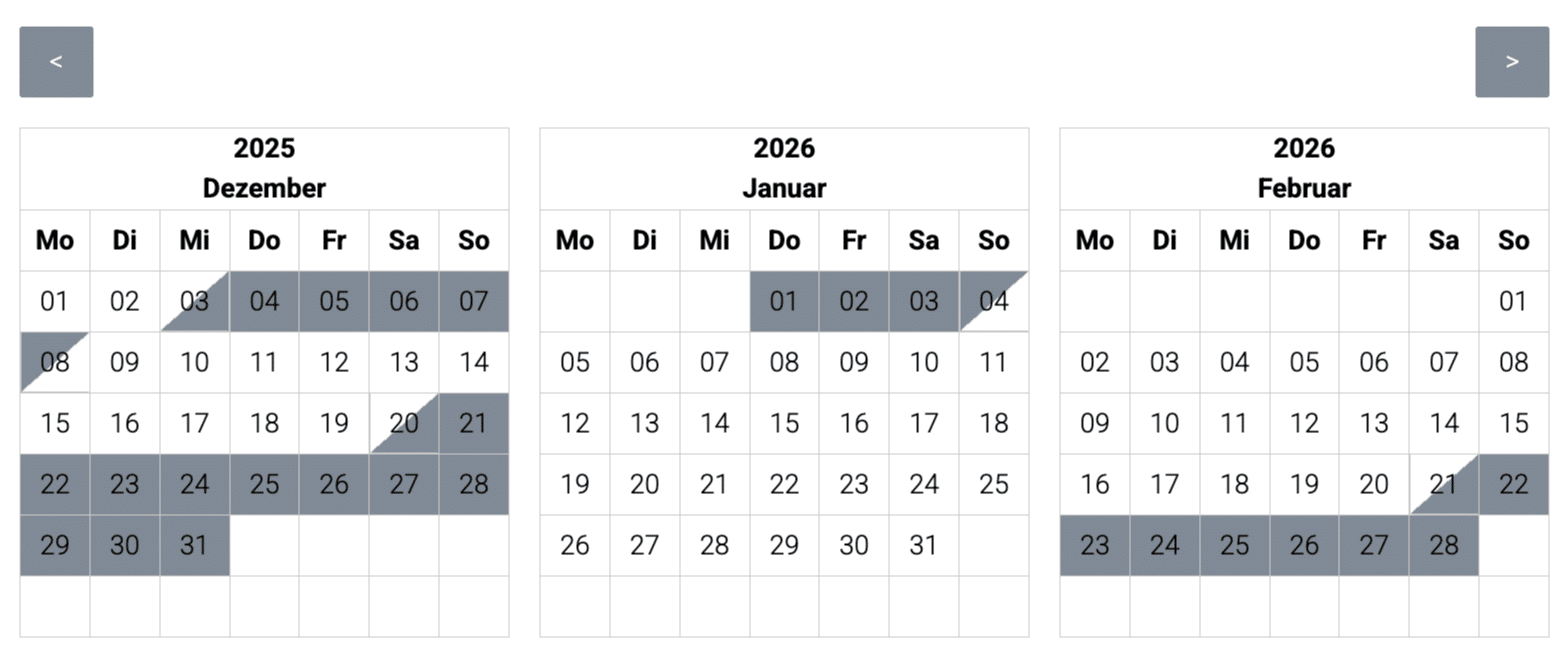
Je Kalender sind definierbar:
- eine und mehrere Unterkünfte
- das Kalenderformat (Monatskalender, Jahreskalender etc.)
- Sprache (Deutsch/Englisch)
- Einstellungsmöglichkeiten zur Darstellung (Farben)
- optional die Anzeige von Preisen (nur verfügbar für Kalender mit einzelner Unterkunft)
- Kalender-Widget ohne CSS, Festlegung zur Darstellung etc. können dann komplett in der Webseite über eigenes CSS erfolgen
Die Kalender können als Vorschau angezeigt werden.
Zur Integration in eine Webseite gibt es je Kalender Codes in zwei Varianten:
- Javascript (script)
- iframe
Die Informationen zu den CSS-Stylesheets gibt es in einem separaten Beitrag.
Wir empfehlen die Verwendung der Javascript-Variante. Wenn Sie für Ihre Webseite einen Webbaukasten nutzen, ist bei einigen Systemen Javascript nicht zulässig oder führt zu Konflikten. Hier kann dann die Variante des iFrame-Codes verwendet werden.
Kalender können im Buchungstool angepasst werden, ohne dass der Code auf der eigenen Webseite ausgetauscht werden muss.
Der Belegungskalender ist für die Nutzung mit aktuellen Browsern ausgelegt. Beim Nutzen Ihrer Webseite mit veralteten Browsern (wie z. B. dem Internet Explorer) kann es beim Anzeigen des eingefügten Belegungskalenders zu Darstellungsproblemen kommen. Bitte achten Sie darauf, dass für die Webseiten, in denen Belegungskalender integriert sind, ein Caching im Browser unterbunden werden sollte, damit der Belegungskalender immer aktuell neu geladen wird. Hierzu können z. B. die
Cache-Controlbzw.PragmaHTML-Funktion in der Webseite verwendet werden.Hinweis zu älteren Kalendern: Seit dem Update des Buchungstools auf Version 1.21 am 16.10.2025 ist eine neue, überarbeitete Version der Kalender verfügbar. Vorher erstellte Kalender funktionieren weiterhin, können aber nicht mehr angepasst werden. Wenn Änderungen erforderlich sind, muss der Wechsel auf die neue Version der Kalender erfolgen.
-
Integrationen: Buchungsformulare
Unter Integrationen können Buchungsformulare zum Einfügen in die Webseite Ihres Hauses eingerichtet werden. Es sind beliebig viele Formulare möglich.

Buchungsformulare lassen sich, je nach Einstellung, nutzen für:
- Buchungsanfragen: Über das Formular werden Anfragen gesendet und im Buchungstool als angefragte Buchung angelegt. Sie erhalten eine Mail über die eingegangene Anfrage und können diese im System individuell weiterbearbeiten.
- verbindliche Buchungen mit Kreditkartenzahlung: Nach der Erfassung der Buchung erfolgt die Zahlung per Kreditkarte, die Buchung wird dann im Buchungstool als bestätigte Buchung angelegt. Sie erhalten eine Mail über die Buchung und können diese im System individuell weiterbearbeiten.
Das Buchungsformular funktioniert immer zweistufig: Zunächst wird die Verfügbarkeit der Unterkunft zum angegebenen Zeitpunkt geprüft. Wenn überlappende angefragte Buchungen erlaubt sind (dies kann in den Einstellungen definiert werden), können über das Buchungsformular für einen Zeitraum mehrere Anfragen gesendet werden.
Im Buchungsformular werden die Kontaktdaten (Name, Adresse, Mail, Telefon) und die Personenzahl (Erwachsene & Kinder) standardmäßig abgefragt. Je Buchungsformular sind weitere Einstellungen und Abfragen möglich:
- eine und mehrere Unterkünfte
- Abfrage von bis zu 5 benutzerdefinierten Feldern für die Abfrage zusätzliche Informationen
- Einstellungsmöglichkeiten zur Darstellung
- Anpassung der Texte
- Formular ohne CSS, Festlegung zur Darstellung etc. können dann komplett in der Webseite über eigenes CSS erfolgen
- Buchung mit Kreditkartenzahlung, weitere Informationen als separater
Zur Integration in eine Webseite gibt es je Formular Codes in zwei Varianten:
- Javascript (script)
- iframe
Die Informationen zu den CSS-Stylesheets gibt es in einem separaten Beitrag.
Wir empfehlen die Verwendung der Javascript-Variante. Wenn Sie für Ihre Webseite einen Webbaukasten nutzen, ist bei einigen Systemen Javascript nicht zulässig oder führt zu Konflikten. Hier kann dann die Variante des iFrame-Codes verwendet werden
Die Sprache des Formulars kann im Code angepasst werden:
... &locale=debzw.
... &locale=enFormulare können im Buchungstool angepasst werden, ohne dass der Code auf der eigenen Webseite ausgetauscht werden muss.
Die Formulare sind für die Nutzung mit aktuellen Browsern ausgelegt. Beim Nutzen Ihrer Webseite mit veralteten Browsern (wie z. B. dem Internet Explorer) kann es beim Anzeigen des eingefügten Buchungsformulars zu Darstellungsproblemen kommen.
Unter Vorlagen für Nachrichten in den Einstellungen können Sie eine automatische Nachricht an den anfragenden Gast einrichten, mit der der Eingang der Anfrage bestätigt wird.
Hinweis zur Nutzung von Buchungsformularen
Buchungsformulare dienen der Arbeitserleichterung, weil nur noch Anfragen für freie Zeiträume angenommen werden. Buchungsformulare haben insofern immer den Effekt, dass weniger Anfragen eingehen. Bei einer Unterkunft mit geringer Auslastung ist ein Buchungsformular manchmal nicht zielführend. Dann bringen ein allgemeines Kontaktformular oder Anfragen per Mail mehr Buchungen von Gästen, die z. B. mehrere mögliche Buchungszeiträume anfragen oder zunächst aus der Kommunikation mit dem Gastgeber einen klareren Eindruck von der Unterkunft bekommen wollen.
Hinweis zum erforderlichen Preismodell
Zur Verwendung eines Buchungsformulars ist ein Preismodell erforderlich. Falls kein Preismodell hinterlegt ist oder die Daten für den angefragten Zeitraum lückenhaft bzw. unvollständig sind, kann die Anfrage nicht gesendet werden.
Hinweis zu älteren Buchungsformularen: Seit dem Update des Buchungstools auf Version 1.21 am 16.10.2025 ist eine neue, überarbeitete Version der Buchungsformulare verfügbar. Vorher erstellte Formulare funktionieren weiterhin, können aber nicht mehr angepasst werden. Wenn Änderungen erforderlich sind, muss der Wechsel auf die neue Version der Formulare erfolgen.
-
Integrationen: Kreditkartenzahlung
Buchungsformulare können für verbindliche Buchungen mit Kreditkartenzahlung genutzt werden.
Kreditkartenzahlungen werden über den Anbieter Stripe (www.stripe.com) abgewickelt. Für die Nutzung benötigen Sie einen Stripe-Account. URLAUBSARCHITEKTUR ist in die Zahlungsabwicklung nicht eingebunden und erhält keinerlei Daten zu Transaktionen etc. Alle Zahlungseingänge / Auszahlungen / Rückerstattungen etc. können Sie in Ihrem Stripe-Account verwalten.
Um Ihren Stripe-Account mit dem Buchungstool zu verbinden, benötigen Sie Ihren öffentlichen Schlüssel (Public Key) und den geheimen Schlüssel (Secret Key). Beide Schlüssel finden Sie bei Stripe unter Entwickler / API-Schlüssel. Tragen Sie beide Schlüssel unter Integrationen im Abschnitt Stripe-Integration ein und starten Sie die Überprüfung.
Weiterhin aktivieren Sie für das Buchungsformular die Option mit Kreditkartenzahlung.
Ablauf der Buchung mit Kreditkartenzahlung
- Zunächst wird im Buchungsformular die Verfügbarkeit der Unterkunft zum angegebenen Zeitpunkt geprüft.
- Wenn die Buchung möglich ist, wird der ermittelte Preis angegeben. Danach können die weiteren Daten eingegeben und der volle Mietpreis mit Kreditkarte gezahlt werden. Die Buchung wird dann als gebucht in das Buchungstool übernommen, die Zahlung wird in der Buchung hinterlegt.
- Sie erhalten eine Mail über die eingegangene Buchung.
- Falls die Kreditkartenzahlung nicht erfolgreich ausgeführt werden kann, wird die Buchung als angefragt in das Buchungstool übernommen und kann dann manuell weiter bearbeitet werden.
Über Vorlagen Nachrichten in den Einstellungen können Sie eine automatische Nachricht an den Gast einrichten, mit der die Buchung bestätigt wird.
Hinweise: Damit Buchungen mit Kreditkartenzahlung möglich sind, muss der Preis der Buchung berechnet werden können. Bitte stellen Sie sicher, dass das Preismodell keine Fehler enthält, die zu einer Fehlberechnung der Miete führen. Bei der Buchung muss für den Gast eindeutig erkennbar sein, welche Mietbedingungen/AGBs etc. gelten.
-
Integrationen: Chatbots
Es können Chatbots angelegt werden, die auf den Webseiten der Unterkünfte integriert werden.
Ein Beispiel für einen solchen Chatbot finden Sie hier: Chatbot Demo.Zur Nutzung der Funktion ist ein ChatGPT-Account erforderlich. Der ChatGPT API-Key ist in den unter Integrationen zu hinterlegen.
Unter Chatbots in den Integrationen können dann Chatbots angelegt werden. Ein Chatbot kann Fragen beantworten und Buchungsanfragen entgegennehmen. Für die Beantwortung von Fragen verwendet der Chatbot nur die Informationen, die im Textfeld Kontextinformationen für den Chatbot angegeben sind. Hier sollte eine komplette Beschreibung des Hauses, der Umgebung, Ausstattung etc. hinterlegt werden.
-
Integrationen: CSS-Stylesheets für Kalender und Buchungsformulare
Zusätzlich zu den Anpassungen unter Integrationen im Buchungstool können die Formulare mit individuellem CSS in Ihrer Webseite angepasst werden. Dazu bietet jedes Widget (jeder einzelne Kalender / Buchungsformular) eine eindeutige Container-ID id=“ua-container-[CONTAINERID]“
CSS-Variablen
Die folgenden CSS-Variablen enthalten die Werte aus dem Bereich Integration.
--ua-vertical-unit: 5px;
--ua-horizontal-unit: 10px;
--ua-border-radius: 2px;
--ua-border-color: #404014;
--ua-button-color: #404014;
--ua-button-secondary-background-color: #666666;
--ua-disabled-color: #d9d9d9;
--ua-button-text-color: #ffffff;
--ua-focus-border-outline-color: #afdd28;
--ua-message-background-color: #fbf4eb;
--ua-message-border-color: #cf7205;
--ua-message-text-color: #995200;
--ua-button-border: 1px solid var(--ua-border-color);
Ein Beispiel für die Anpassung der Variablen:
.selector #ua-container-[CONTAINERID] {
    --ua-vertical-unit: 3px;
    --ua-horizontal-unit: 6px;
}
Wichtig: Die Anpassungen an den Variablen beziehen sich immer auf ein Widget.
-
Integrationen: Buchungsformular für allgemeine Anfragen
Sie können ein Buchungsformular auch nutzen, um Anfragen für jeden beliebigen Zeitraum und ohne Auswahl einer Unterkunft zu erhalten:
- Legen Sie eine zusätzliche Unterkunft an, z.B. mit dem Namen „alle Wohnungen“, „allgemeine Anfrage“ etc.
- Legen Sie für diese neue Unterkunft ein eigenes Buchungsformular an oder ergänzen Sie die Unterkunft in einem bestehenden Formular.
- Da diese neue Unterkunft nie gebucht ist, sind hier immer Anfragen möglich. Die eingehenden Anfragen können Sie dann im System weiterbearbeiten.
-
Chatbot Demo
In Kürze wieder verfügbar …
-
Probleme beim Login / Passworts vergessen
Der Login ins Buchungstool ist mit Mailadresse und Passwort oder mit Username und Passwort möglich.

Für einen neuen Account senden wir Ihnen die Zugangsdaten per Mail zu. Bitte ändern Sie danach das Passwort in den Einstellungen.
Falls Sie Ihr Passwort vergessen haben, ist auf der Anmeldeseite ein Link zum Zurücksetzen des Passworts enthalten (Screenshot oben). Wenn Sie das Zurücksetzen des Passworts über diesen Link starten, erhalten Sie im Verlauf eine Mail mit Bestätigungslink an Ihre hinterlegte Mailadresse.
Wichtig: Bis zum Bestätigen der Passwortänderung über den per Mail zugesendeten Link ist kein Login für Ihren Account möglich.Bitte informieren Sie ggf. andere Nutzer Ihres Accounts, sobald Sie die Änderung des Passworts gestartet haben oder ein neues Passwort gültig ist.
Wenn die Zugangsdaten mehrfach falsch eingegeben wurden, wird der Zugang zum Account blockiert. Bitte senden Sie uns dann eine Supportanfrage.
In Problemfällen ist es auch möglich, dass wir ein neues Passwort für Sie vergeben.
-
Fehler und Probleme beim Mailversand
Die Nachrichten an einen Gast finden Sie im entsprechenden Abschnitt in der jeweiligen Buchung. Unten zwei Screenshots als Beispiel. Nachrichten, die noch nicht versendet wurden, werden als geplant angezeigt. Nachrichten, bei deren Versand ein Problem aufgetreten ist, sind als Fehler markiert.

Das Buchungstool versendet alle 15 Minuten Mails. Falls der Versand nicht erfolgreich ist, weil z. B. Ihr Mailserver kurzzeitig nicht erreichbar war, versucht das Buchungstool über 48 Stunden weiter alle 15 Minuten, die jeweilige Nachricht zu versenden:
- Während dieser Zeit wird die Nachricht in der Buchung als geplant angezeigt.
- Nach 48 Stunden wird eine Nachricht als Fehler markiert, Sie erhalten per Mail eine Information darüber, dass der Versand nicht möglich war.
Gründe dafür, dass der Versand einer Nachricht fehlgeschlagen ist:
- häufigste Fehlerquelle: Die Mailadresse des Gastes ist nicht korrekt und Ihr Mailserver nimmt die Nachricht daher nicht an -> Mailadresse des Gastes korrigieren, Mail danach ggf. noch einmal manuell aus der Buchung heraus senden.
- Es gab Änderungen bei Ihrem Mailserver (Umzug der Mailadresse, neuer SMTP-Server, neues SMTP-Passwort etc.) -> Einstellungen zum Mailversand anpassen, Mail danach ggf. noch einmal manuell aus der Buchung heraus senden.
Nachrichtenvorlagen mit Bedingung
Vorlagen von Nachrichten können mit Bedingungen definiert werden, z. B. automatischer Versand nur, wenn die Buchung noch nicht vollständig bezahlt ist. Das Buchungstool prüft, beim geplanten Versanddatum, ob definierte Bedingung gegeben ist:- Bedingung ist zutreffend -> Nachricht wird versendet
- Bedingung ist nicht zutreffend -> Nachricht wird für diese Buchung gelöscht und wird dann in der Buchung nicht mehr angezeigt.
-
Auswahl von Elementen in Listen
An verschiedenen Stellen des Buchungstools können in einem Listenfeld Zeilen ausgewählt werden, hier ein Beispiel:
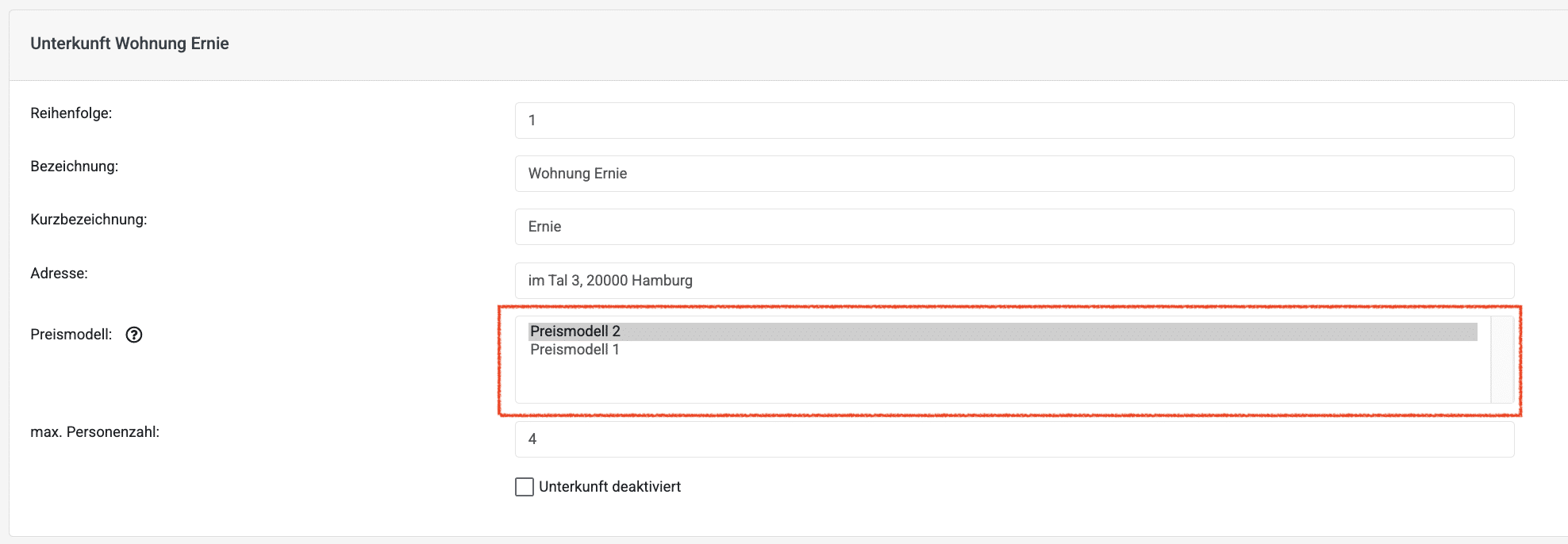
Um eine einzelne Zeile zu deaktivieren oder eine zusätzliche Zeile zu aktivieren, erfolgt die Auswahl mit:
- Mac: cmd / Command-Taste + Klick
- Windows: STRG-Taste + Klick
-
Tutorials als Video
Es gibt einige Videos mit Tutorials zur Arbeit mit dem Buchungstool. Die Videos sind insbesondere für neue Nutzer gedacht, um die Grundfunktionen kennenzulernen.
-
Newsletter für Nutzer des Buchungstool
Bei Neuigkeiten und Updates informieren wir per Mail über unsere -> Mailingliste
Falls beim Eintragen angegeben wird, dass Ihre Mailadresse schon im Verteiler ist, haben wir das für Sie erledigt.Wir informieren auch per Mail über diesen Verteiler:
- falls das Buchungstool wegen Wartungsarbeiten etc. nicht verfügbar ist
- über geplante Schulungstermine und Q&A-Sessions, die wir via Teams / Zoom anbieten
-
Datenschutz
Buchungsdaten unterliegen als personenbezogene Daten den geltenden Vorschriften zum Datenschutz. Bitte informieren Sie sich darüber, was Sie in Ihrem individuellen Fall berücksichtigen müssen.
Für Vermieter mit Sitz in Deutschland gelten die Vorgaben nach DSGVO:
Als Vermieter müssen Sie im Rahmen Ihrer Informationspflichten Nutzer/Gäste darüber aufklären, dass Sie Daten aus Anfragen und Buchungen mit der Nutzung der Software des Buchungstools an die URLAUBSARCHITEKTUR GmbH weitergeben. In der Regel ist hierfür ein entsprechender Hinweis in der Datenschutzerklärung Ihrer Webseite notwendig.Weiterhin müssen Sie entsprechend der Vorschriften der DSGVO einen Vertrag zur Auftragsverarbeitung mit uns abschließen. Hierzu den Vertrag herunterladen, ausfüllen und unterschreiben. Bitte senden Sie uns dann den Vertrag eingescannt per E-Mail an kontakt@urlaubsarchitektur.de.
-
Nutzungsbedingungen / AGB
Für die Verwendung des Buchungstool gelten unsere Nutzungsbedingungen.
-
Testaccount
Sie interessieren sich für die Nutzung des Buchungstools und möchten einen Testaccount? Bitte senden Sie uns Ihre Anfrage an kontakt@urlaubsarchitektur.de.
Ein Testaccount bietet den vollen Funktionsumfang des Buchungstools, es gibt keine Einschränkungen für die Nutzung aller Features.
-
Changelog
Version 1.22 // in Bearbeitung
Anpassung Einstellungen – 22.12.2025
Anpassung der Gliederung und Zuordnung, keine Änderung der Funktionalität:- Ergänzung eines separaten Abschnitts für die Prüfroutinen
- Einstellung zum Versand von Mails in cc nun im Abschnitt Einstellungen für Mailversand
Version 1.21 // 16.10.2025
Neues Menü: Integrationen
Das neue Menü „Integrationen“ ist über die Seitenleiste aufrufbar, es befindet sich oberhalb des Menüpunkts „Einstellungen“. Im neuen Menü sind nun alle Widgets zur Integration in Eure eigene Webseite zusammengefasst:- Verfügbarkeitskalender (bisher im Menüpunkt Unterkünfte)
- Anfrageformular (bisher im Menüpunkt Einstellungen)
- Chatbot (bisher im Menüpunkt Einstellungen)
Verfügbarkeitskalender
Wir haben den Kalender überarbeitet. Es gibt zusätzliche Einstellungsmöglichkeiten zur Darstellung, auch Preise können nun optional mit angezeigt werden. Neu erzeugte Kalender können im Buchungstool angepasst werden, ohne dass der Code auf der eigenen Webseite ausgetauscht werden muss.
Bereits bestehende Kalender funktionieren weiterhin, können aber nicht mehr angepasst werden. Wenn Änderungen erforderlich sind, muss der Wechsel auf die neue Version der Kalender erfolgen.
Bitte prüft zur Sicherheit, ob bestehende Kalender auf Eurer Webseite weiterhin korrekt angezeigt werden.
Buchungsformulare
Wir haben die Buchungsformulare überarbeitet. Es gibt zusätzliche Einstellungsmöglichkeiten zur Darstellung. Alle Texte des Formulars können jetzt individuell angepasst werden. Benutzerdefinierte Felder können mit einem größeren Eingabefeld („Textarea“) angezeigt werden.
Bereits bestehende Buchungsformulare funktionieren weiterhin, können aber nicht mehr angepasst werden. Wenn Änderungen erforderlich sind, muss der Wechsel auf die neue Version der Buchungsformulare erfolgen.
Bitte prüft zur Sicherheit, ob bestehende Formulare auf Eurer Webseite weiterhin korrekt angezeigt werden.
CSS der Verfügbarkeitskalender und Buchungsformulare
Gute Nachrichten für Webdesigner: Die CSS-Klassen der neuen Verfügbarkeitskalender und der Buchungsformulare sind überarbeitet und können beim Webdesign Eurer Webseite präziser lokal konfiguriert werden. Verfügbarkeitskalender und Buchungsformulare können optional auch komplett ohne eigenes CSS eingebunden und dann vollständig lokal konfiguriert werden.
Kurzbezeichnung für Unterkünfte
Für Unterkünfte kann optional eine Kurzbezeichnung vergeben werden, die intern im Buchungstool verwendet wird. Bisher führten lange Namen von Unterkünften manchmal zu Darstellungsproblemen.
Verschiedenes
Diverse kleinere Anpassungen und OptimierungenVersion 1.20 // 23.12.2024
E-Rechnung
Ab Beginn 2025 werden in der EU schrittweise E-Rechnungen verpflichtend, wenn der Rechnungsempfänger eine Firma ist. Rechnungen aus dem Buchungstool können nun optional als PDF mit integrierten XML-Daten erstellt werden (Format ZUGFeRD) und erfüllen damit die neuen gesetzlichen Anforderungen
Wenn E-Rechnungen erstellt werden sollen, muss dies zunächst in den Einstellungen aktiviert werden. Hier sind auch verschiedene Firmenangaben zum Rechnungsersteller zu hinterlegen. Auch die Angaben zum Rechnungsempfänger müssen beim jeweiligen Gast vollständig hinterlegt sein.
Schlüsselcode
In der Buchung steht neu ein zusätzliches Datenfeld für Schlüssel- oder Zugangscodes zur Verfügung. Ein hinterlegter Code kann über eine automatisierte Nachricht an den Gast gesendet werden.
Verschiedenes
Diverse kleinere Anpassungen und OptimierungenVersion 1.19 // 18.08.2024
Chatbot
Wir haben das Buchungstool um ein neues Feature erweitert: In die Webseite Ihres Hauses kann nun ein Chatbot integriert werden, der Fragen zum Haus beantworten und Buchungen entgegennehmen kann. Für den Chatbot nutzen wir die KI von ChatGPT.Version 1.18 // 04.04.2024
Kalender Buchungsübersicht
Der Kalender kann nun auch um halbe Monate vor und zurück gescrollt werden. Dadurch werden die Belegungen am Monatsübergang übersichtlicher dargestellt.
Buchungen
Die Leistungen einer Buchung lassen sich jetzt nach Reihenfolge ordnen. Hierzu kann optional für jede Leistung eine Positionsnummer angegeben werden. Auf der Rechnung werden die Positionen dann entsprechend sortiert.
Preismodelle
In den Preismodellen lassen sich jetzt die Preise für vergangene Zeiträume ausblenden.
Nachrichten
In den Einstellungen kann jetzt die Mailadresse, mit der Nachrichten versendet werden, auch abweichend von der Mailadresse des Accounts eingestellt werden. Beispiel:- Mailadresse des Accounts: max.meier@mail.de // Mit dieser Mailadresse loggen Sie sich ein und erhalten Mail des Buchungstools, z. B., wenn neue Buchungsanfragen eingehen.
- Mailadresse für Nachrichten: info@unterkunft.de // Mit dieser Mailadresse als Absender werden Nachrichten an Gäste versendet. Ist keine separate Mailadresse hinterlegt, wird hierfür weiterhin die Mailadresse des Accounts verwendet.
Buchungsformulare
Die Darstellung des Formulars kann für größere Bildschirme nun optional zweispaltig voreingestellt werden.
Verschiedenes
Diverse kleinere Anpassungen und OptimierungenVersion 1.17 // 13.10.2023
Buchungen
Schnellerfassung Zahlungseingänge: Anzahlung, Restzahlung etc. können nun schneller erfasst werden.
Wiederkehrende Gäste: In der Buchung wird angegeben, ob ein Gast in der Vergangenheit schon einmal gebucht hatte.
Massenexport-Rechnungen
Die Funktion ist im Hauptmenü unter „Exporte“ zu finden. Es können Buchungen gefiltert und ausgewählt werden. Für die ausgewählten Buchungen werden die Rechnungen erstellt und können dann gesammelt heruntergeladen werden.
Verschiedenes
Diverse kleinere Anpassungen und OptimierungenVersion 1.16 // 25.11.2022
Events
Neben Buchungen und blockierten Zeiträumen können nun Events mit dem Buchungstool verwaltet werden. Als Event lassen sich Workshops, Meetings oder Veranstaltungen abbilden, die nicht als Buchung möglich sind, z. B.:- Veranstaltungen ohne Übernachtung
- Veranstaltungen während einer Buchung (z. B. Catering während einer Buchung)
- Mehrere parallele Veranstaltungen in einer Unterkunft mit separater Abrechnung
Die verfügbaren Funktionen entsprechen denen einer Buchung, jedoch mit folgenden Besonderheiten:
- Ein Event kann sich mit einer Buchung oder einem anderen Event überlappen. Es findet keine Prüfung dazu statt, ob die Unterkunft frei ist !
- Für Events ist keine automatische Preisberechnung möglich. Leistungen können manuell angelegt werden.
- Für Events sind keine automatischen Nachrichten oder Aufgaben möglich. Nachrichten und Aufgaben können manuell erstellt werden.
Events sind wie Buchungen an einen Gast und an eine oder mehrere Unterkünfte gebunden. Für ein Event können Leistungen angelegt und eine Rechnung erstellt werden.
Änderungen beim Versand von Nachrichten
Das Versenden von Nachrichten an Gäste ist zukünftig nur noch über den eigenen Mailserver möglich. Momentan nutzen einzelne Accounts noch unsere UA Mailserver. Dies geht zukünftig nicht mehr.
Für den Versand von Nachrichten müssen die „Einstellungen für Mailversand“ mit den SMTP-Daten zu Eurem Mailserver in den Einstellungen hinterlegt sein.
Für Accounts, die bereits den eigenen Mailserver für den Versand von Nachrichten aus dem Buchungstool nutzen, gibt es keine Änderungen und keinen Handlungsbedarf.
Für Accounts, die die Nachrichtenfunktion nicht nutzen, besteht ebenfalls kein Handlungsbedarf.
Verschiedenes
kleinere Anpassungen und OptimierungenVersion 1.15 // 02.06.2022
Buchungen mit Kreditkartenzahlung
Buchungsformulare unterstützen jetzt optional Kreditkartenzahlungen mit Stripe (www.stripe.com) als Zahlungsanbieter. Die Formulare können unverändert wie bisher für Anfragen genutzt werden, nun sind alternativ auch Buchungen mit integrierter Zahlung möglich.
Sie benötigen einen Account bei Stripe, um diese neue Funktion zu nutzen. URLAUBSARCHITEKTUR ist nicht in die Zahlungsabwicklung involviert und erhält keine Daten über Transaktionen etc. Sie können alle Zahlungseingänge / Auszahlungen / Erstattungen etc. über Stripe verwalten.
Rechnungen
Die Rechnungen wurden grafisch angepasst, zusätzlich wird nun der offene Zahlbetrag ausgewiesen.
Verschiedenes
kleinere Anpassungen und Optimierungen.Version 1.14 // 17.12.2021
Umwandlung blockierter Zeiträume in Buchungen
Ein blockierter Zeitraum lässt sich nun direkt in eine Buchung umwandeln.
Auswertung Steuern
In den Auswertungen wurde ein neuer Report ergänzt, mit dem sich die in den Buchungen enthaltene Steuer auswerten lässt.
Nachlässe / Zulagen
Im Preismodell können nun auch prozentuale Nachlässe oder Zulagen definiert werden. Diese können wahlweise automatisch bei der Berechnung verwendet oder manuell zu einer Buchung hinzugefügt werden.
Rechnung mit verschiedenen Steuersätzen
In der Rechnung werden die Summen für unterschiedliche Steuersätze ausgewiesen.
An- und Abreiseliste
Es können nun optional nur An- oder Abreisen ausgegeben werden.
Verschiedenes
kleinere Anpassungen und OptimierungenVersion 1.13 // 04.08.2021
Zugang zum Buchungstool für Dienstleister
In den Einstellungen kann für einen Dienstleister ein Zugang zum Buchungstool aktiviert werden. Der Dienstleister kann sich dann über seinen Zugang in das Buchungstool einloggen. Er kann die Belegung für ausgewählte Unterkünfte sehen sowie seine Aufgaben. Er kann keine Daten ändern und bekommt keinen Einblick in finanzielle Details.
Zusätzlicher Platzhalter für Nachrichten
Für Nachrichten wurde der Platzhalter „Schlusszahlung inkl. Kaution“ ergänzt. (= Gesamtsumme brutto + Kaution – der zu leistenden Anzahlung)
Preisberechnung mit mehreren Preismodellen
In der Preisberechnung können für eine Unterkunft nun mehrere Preismodelle hinterlegt werden, z. B. ein Preismodell für 2021 und ein getrenntes Preismodell für 2022. Die Preismodelle dürfen sich zeitlich nicht überlappen und werden dann je nach Datum der Buchung für die Preisberechnung herangezogen.neue Funktionen auf der Detailseite der Buchungen
– Die Reihenfolge der Blöcke auf der Seite kann nun angepasst werden. Dies ist über die Pfeile in der Titelzeile jedes Blocks möglich und wird für den Account gespeichert. Die Funktion ermöglicht es, die Blöcke entsprechend der jeweiligen Arbeitsweise anzuordnen.
– Neue Leistungen lassen sich nun auch zusätzlich vereinfacht als Pauschalpreis eingeben. Die Eingabe erfordert nur den Preis und die Bezeichnung.An- und Abreiseliste
In der Buchungsübersicht kann nun eine Liste der An- und Abreisen als .pdf Datei heruntergeladen werden. Die Ausgabe kann für beliebige Zeiträume und Unterkünfte gefiltert werden.Version 1.12 // 03.05.2021
automatische Nachrichten an Dienstleister
automatische Nachrichten (Mails) nicht nur an Gäste, sondern auch an Dienstleister versenden, z. B. für eine automatische Mail an den Housekeeper „Gast kommt morgen …“
-> Einstellung in den Vorlagen für Nachrichtenabweichende Rechnungsadresse
Rechnungsadresse/-empfänger abweichend von den Daten des Gastes, z. B. für Firmenbuchungen
-> Rechnungseinstellungen in der BuchungPreismodell prüfen
Preismodell prüfen und Prüfbericht herunterladen. Prüfung, ob die Preise vollständig und korrekt hinterlegt sind -> im PreismodelSonstiges
diverse kleine VerbesserungenVersion 1.11 // 12.02.2021
Redesign der Seite Buchung
Für die Detailseite einer Buchung haben wir das Design überarbeitet. Die Seite ist jetzt nur noch einspaltig und etwas kompakter, die Darstellung von Nachrichten an Gäste ist übersichtlicher. Nachrichten an Gäste lassen sich nun auch zur Dokumentation als PDF exportieren.
Verfügbarkeitskalender
Für die Kalender für Ihre Webseite kann im Konfigurator nun auch eingestellt werden, wie die Felder vor dem ersten und nach dem letzten Tag des jeweiligen Monats dargestellt werden. Es kann eine Farbe hinterlegt werden oder die Felder werden transparent dargestellt.
Neue Funktionen für Buchungsformulare
Für Anfrageformulare haben wir zusätzliche Funktionen ergänzt, die optional verwendet werden können:- Benutzerdefinierte Felder können als Pflichtfelder definiert werden. Die Anfrage kann nur gesendet werden, wenn das Feld ausgefüllt wurde.
- Benutzerdefinierte Felder können als Auswahlfelder definiert werden. Bei der Anfrage kann dann aus hinterlegten Werten ausgewählt werden.
- Für benutzerdefinierte Felder kann ein Platzhaltertext zur Erläuterung hinterlegt werden.
- Nach dem Senden einer Anfrage wird ein frei definierbarer Text angezeigt oder es wird eine hinterlegte Webseite aufgerufen.
- Vor dem Senden der Anfrage muss den Datenschutzbedingungen zugestimmt werden.
Anfrageformulare verwenden jetzt für die Eingabe des An- und Abreisedatums die Kalenderfunktion des jeweiligen Browsers. Dadurch ist insbesondere bei Mobilgeräten die Bedienung intuitiver.
Berechnung von Anzahlung & Kaution
Beim Ändern einer Buchung wird nun abgefragt, ob Anzahlung und Kaution neu berechnet oder beibehalten werden sollen. Diese Abfrage erfolgt, wenn:
– die automatische Berechnung von Anzahlung und Kaution in den Einstellungen aktiviert ist
und
– eine Buchung geändert wird (Änderung Datum, Personenzahl oder Unterkunft)
Weitere Änderungen
Verschiedene kleine Anpassungen und Optimierungen.Version 1.10 // 27.10.2020
Anlage zu Nachrichten
In den Einstellungen können nun Dateien als Anlagen zu Nachrichten hochgeladen werden. Diese Dateien können zu Nachrichtenvorlagen oder einzelnen Nachrichten hinzugefügt werden. Gedacht ist diese Funktion, um Standarddokumente wie Vertragsbedingungen, Formulare, Wegskizzen etc. an Gäste zu versenden.
Kaution und Anzahlung
Kaution und Anzahlung lassen sich in den Einstellungen nun wahlweise als % oder Fixbetrag vorgeben. Damit kann definiert werden, dass die Kaution z. B. immer 500 € beträgt, unabhängig von der Höhe der Miete. Die Beträge können weiterhin in der einzelnen Buchung immer auch manuell angepasst werden.
Für die Neuberechnung von Kaution und Anzahlung wurde eine neue Funktion ergänzt: Nach Änderungen der Buchung kann diese aufgerufen werden, um Kaution und Anzahlung entsprechend der Einstellungen neu zu ermitteln.
Auswertungen
Als zusätzliche Auswertung wurde eine Liste der offenen Zahlungen ergänzt. Diese stellt dar, welche Zahlungseinträge in den kommenden Monaten zu erwarten sind.
Verfügbarkeitskalender für Ihre Webseite
Wir haben unseren Konfigurator noch einmal erweitert: Es sind weitere Varianten für die Monatskalender hinzugekommen, z. B. um 6 einzelne Monate darzustellen.
Im Kalender lassen sich nun vergangene Monate nicht mehr aufrufen, vergangene Tage werden als nicht verfügbar angezeigt.
Weitere Änderungen
– In den Leistungen einer Buchung können nun auch Mengen mit Nachkommastellen verwendet werden, z. B. um Verbrauchsmengen abzurechnen (10,7 kWh x 40 ct etc.)
– Buchungen mit Markern lassen sich nun in der Buchungsübersicht mit einem farbigen Kreis hervorheben. Die Farbe kann je Marker in den Einstellungen definiert werden.
– Für die Leistungstabelle in Nachrichten (Übersicht der Leistungen einer Buchung) können nun Schrifttyp, Schriftgröße und Schriftfarbe angepasst werden.
– Verschiedene kleine Anpassungen und Optimierungen. -
Support kontaktieren
Wenn Sie Fragen haben oder bei der Nutzung des Buchungstools ein Problem auftritt,
senden Sie uns bitte eine Mail an kontakt@urlaubsarchitektur.deFalls sich Ihre Frage auf eine Buchung bezieht, nennen Sie uns in der Anfrage bitte die Buchungsnummer.